
Sessions et session en cours
Comment le Tracker découpe vos sessions, ce que montre la session en cours, l'historique des sessions par jour, mois ou année, la fusion de sessions et le récap partageable.
Une session, dans le Tracker, est une période de jeu continue, toutes tables et toutes rooms confondues. Elle se découpe seule : rien à démarrer ni à arrêter.
Comment une session est découpée
Une session commence à votre première main et se termine 20 minutes après votre dernière main, tous héros confondus. Une pause de dix minutes entre deux tournois reste dans la même session ; un retour une heure plus tard en ouvre une nouvelle. « Terminer la session » la clôt tout de suite. Fermer le Tracker ne la termine pas : les mains jouées entre-temps sont rattrapées au lancement suivant.
La session en cours
Dès votre première main, l'encadré « En direct » apparaît en haut du menu, avec la durée et le nombre de mains. Un clic ouvre la page Session en cours :
- les chiffres de la session selon le format (mains, net, net EV, net / h, rake en cash ; tournois ou spins, net, investi, cashes, ITM ou victoires sinon), la durée et « Terminer la session » ;
- le bloc « Objectifs de la session », si des objectifs sont en cours ;
- l'onglet Session : vos tables, tournois ou spins, ceux en cours d'abord, puis les mains ;
- l'onglet Courbe : votre résultat main après main, sous les cinq premiers chiffres clés que vous avez choisis sur la page Résultats, parmi ceux qu'une session peut donner (net, winrate, net EV, winrate EV, net showdown, net hors showdown, rake, mains).
Si vous jouez sur Winamax ou PokerStars sans qu'aucun dossier de la room ne soit suivi, c'est « Mains non enregistrées » qui s'affiche à sa place : voir Import et synchro.
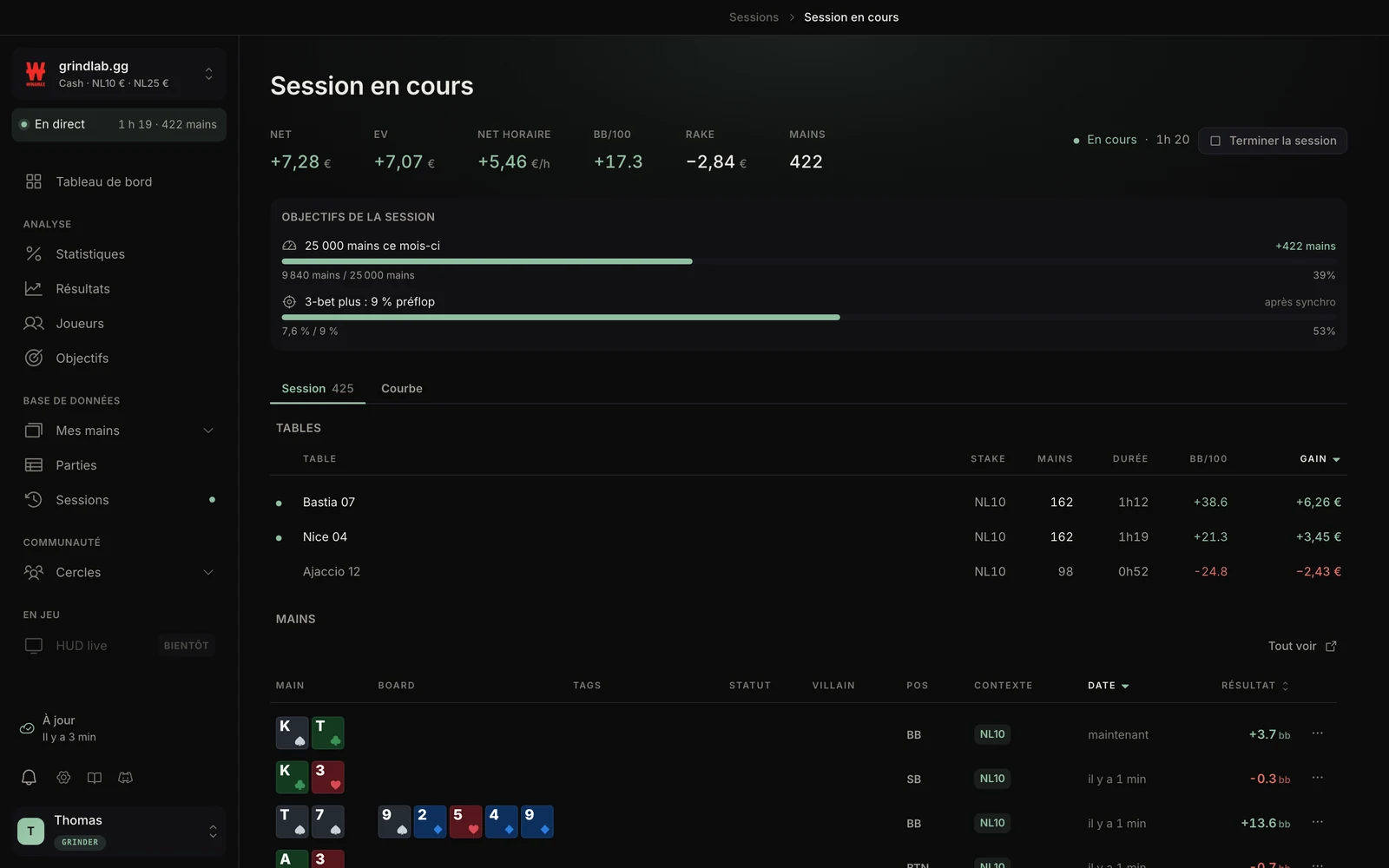
À la fin, la fenêtre « Session terminée » reprend les chiffres, la courbe, les chiffres-clés et vos objectifs.
L'historique des sessions
La page Sessions (« Base de données ») liste vos sessions terminées. Les colonnes suivent le format : mains, durée, winrate et net EV en cash ; tournois, ITM, buy-in moyen et total, ROI en tournoi ; spins, victoires et multiplicateur maximum en spin. Un clic sur un en-tête trie. Quand la fenêtre se rétrécit, les colonnes les moins utiles (« Net / h », la durée, les mains) s'effacent d'elles-mêmes, et la session comme son résultat restent toujours à l'écran.
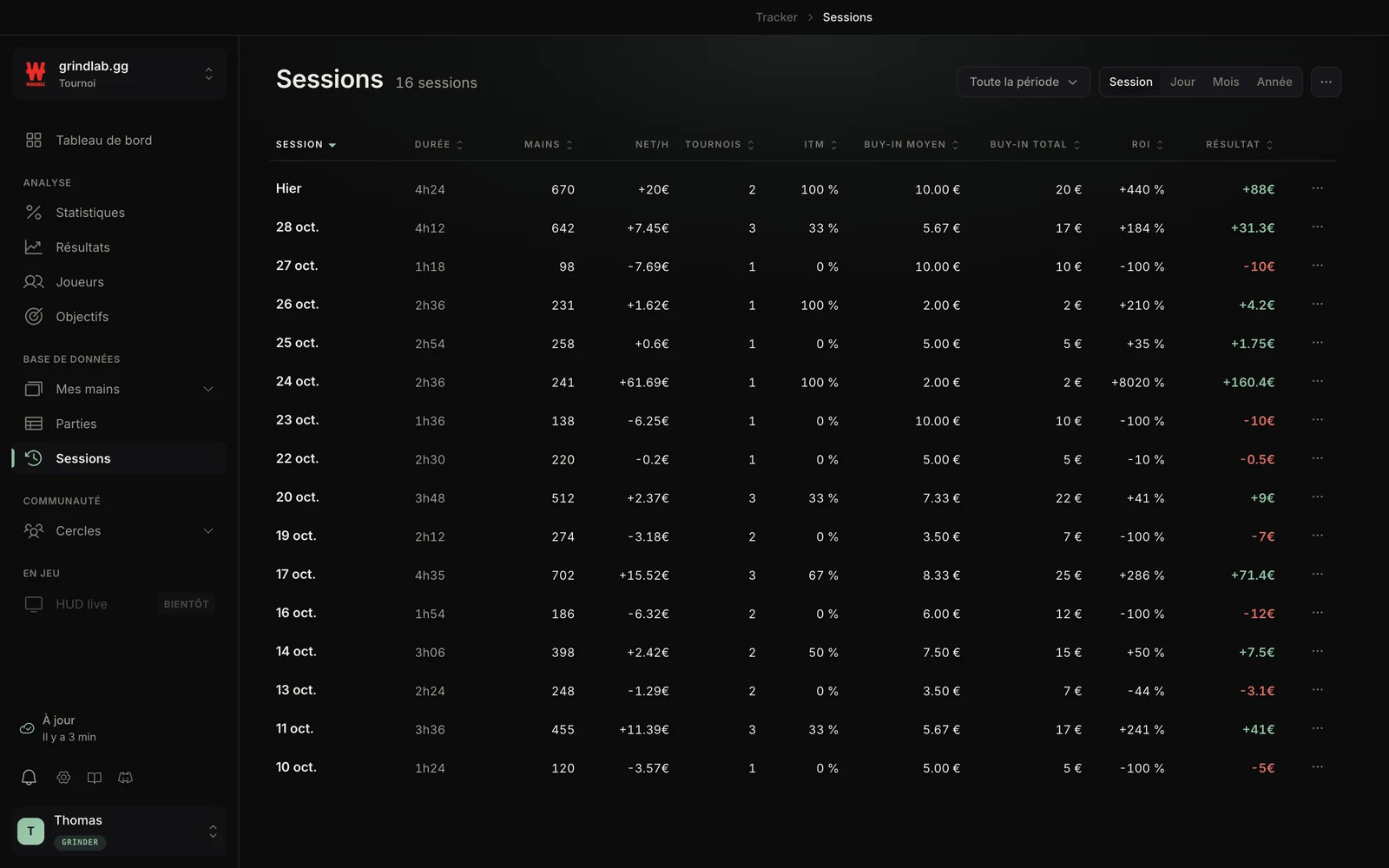
- « Regrouper par » : Session, Jour, Mois ou Année, coupés à minuit dans votre fuseau (Réglages › Tracker). Un clic sur un mois descend dans ses jours.
- « Masquer les € » cache les montants, pour une capture ou un stream.
- Sur le plan Free : les 30 derniers jours, une ligne par session, net EV flouté.
Avec des limites ou des buy-ins cochés dans le menu, la liste ne garde que les sessions où vous les avez joués, chiffres recalculés sur ces limites. Le net EV, le net showdown et hors showdown, le rake et le net / h ne se calculent pas par limite : ils restent vides. La session en cours ignore ce filtre.
Fusionner ou séparer des sessions
Une longue pause au milieu d'un tournoi peut couper en deux ce qui, pour vous, est une seule session. « Fusionner des sessions », dans le menu de la page, fait cocher au moins deux sessions adjacentes ; le menu d'une session propose aussi « Fusionner avec… ». La fusion se fait au grain Session ; « Séparer la session » la défait.
Le récap de session
« Ouvrir le récap » (ou un clic sur la ligne) affiche le Récap de session : six chiffres selon le format, la courbe, les chiffres-clés de ses courbes (les cinq premiers de votre choix, comme dans la session en cours), les parties de la session et les objectifs en cours.
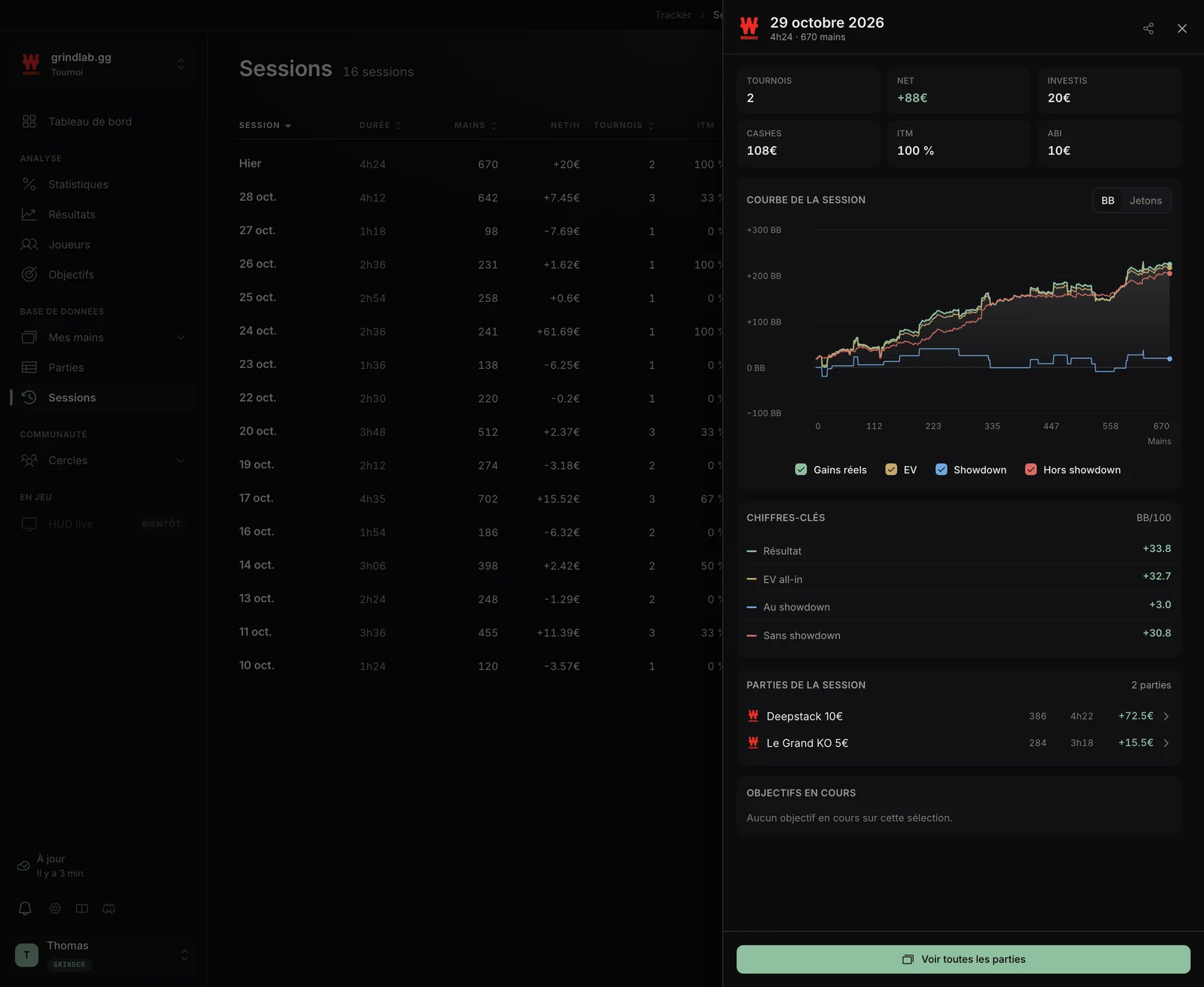
Le menu d'une session propose aussi « Voir les parties », « Revoir les mains » et « Copier le lien de partage » : le récap s'ouvre dans un navigateur, sans compte, pour un coach ou un groupe d'étude. « Ouvrir le récap partagé » montre ce que voit le destinataire.