
Le Tracker
GrindLab Tracker, l'application de bureau gratuite pour Windows et macOS : installation, connexion, import de vos mains, et tour des pages, du tableau de bord aux objectifs.
GrindLab Tracker est l'application de bureau de GrindLab. Elle suit les dossiers où vos rooms enregistrent vos mains, les importe pendant que vous jouez et les envoie vers votre compte. Elle en tire vos résultats, vos sessions, vos statistiques et celles de vos adversaires. C'est par elle que se remplissent Mes Mains et Parties.
Installer
Le Tracker se télécharge depuis la page du Tracker, une fois connecté.
- Windows 10 et 11 : un installeur signé, installé pour votre utilisateur seulement (sans droits d'administrateur).
- macOS 12 et plus récent, Intel et Apple Silicon : un
.dmgsigné et notarisé par Apple.
Il se met à jour seul : la nouvelle version se télécharge en arrière-plan, puis « Installer et redémarrer » ; sinon elle s'installe à la fermeture.
Se connecter
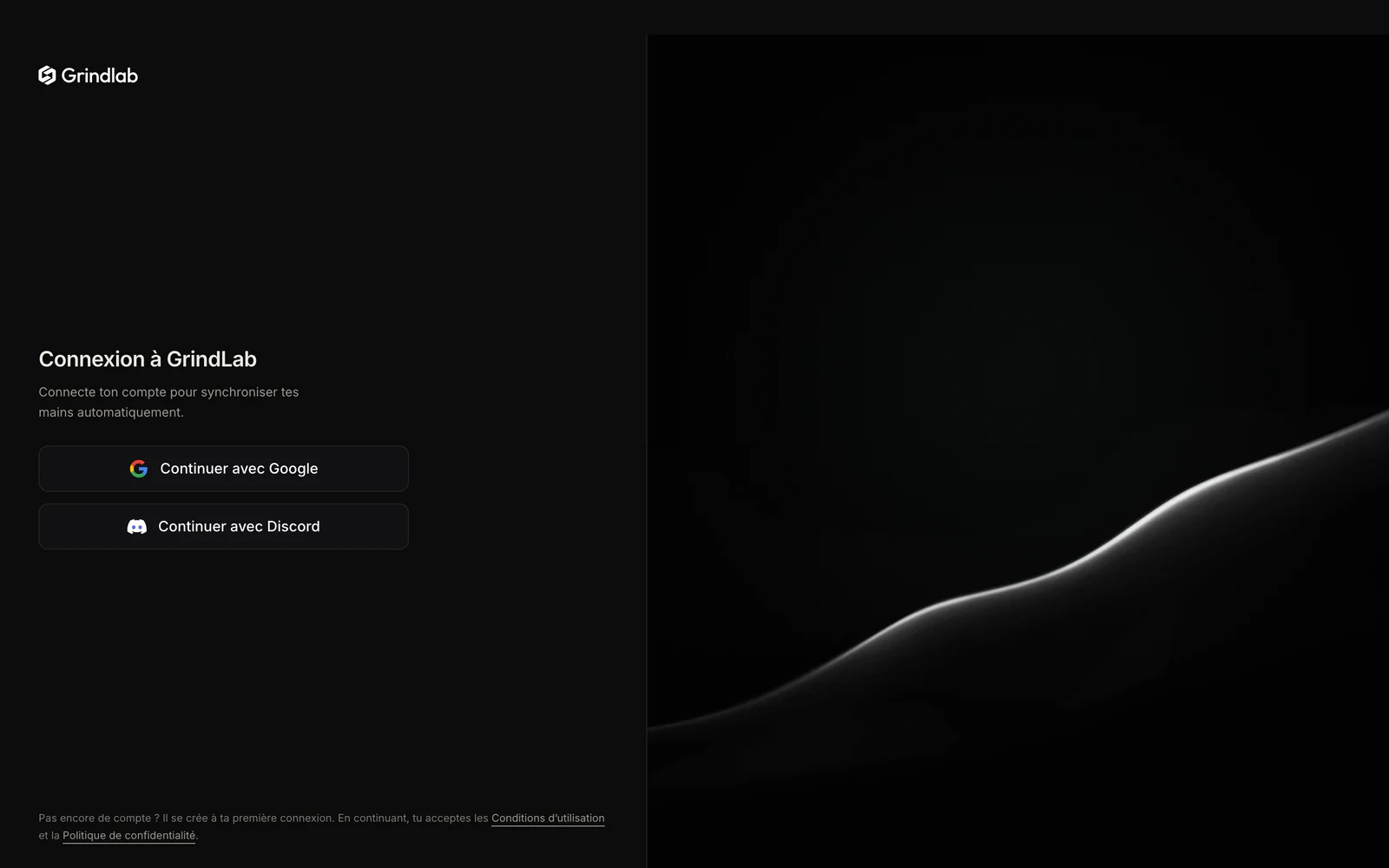
Au premier lancement, « Connexion à GrindLab » propose « Continuer avec Google » ou « Continuer avec Discord ». La connexion se termine dans votre navigateur. Utilisez le même compte que sur le site : c'est ce qui relie vos mains au Lab. Sans compte, il est créé à cette occasion.
Importer vos mains
À la première ouverture, le tableau de bord se limite au bloc « Importe tes mains » : choisissez votre room, puis le dossier où elle enregistre vos mains. Le Tracker lit l'historique présent, puis suit les nouvelles mains. Détails dans Import et synchro.
Le menu
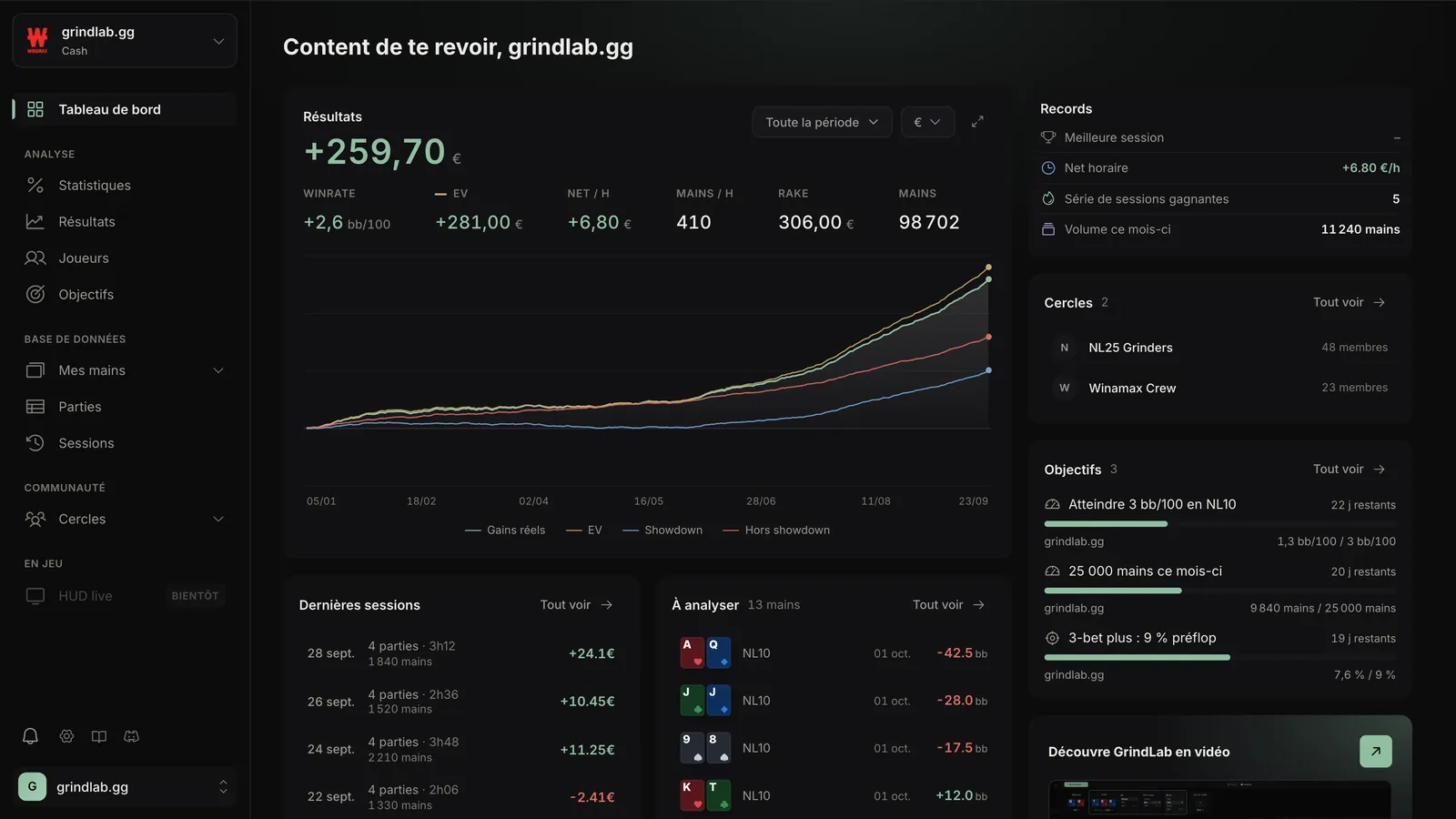
En haut, la puce du héros choisit les pseudos affichés et le format : cash, tournoi ou spin. Un même pseudo sur deux rooms compte comme deux héros ; l'étoile marque votre favori. Ce choix vaut pour toutes les pages. Pendant une session, l'encadré « En direct » s'affiche dessous et ouvre la session en cours.
- Tableau de bord : résultats, courbe, records, raccourcis. Voir Résultats.
- Analyse : Statistiques, Résultats, Joueurs, Objectifs.
- Base de données : Mes mains, Parties, Sessions.
- Communauté : vos Cercles, ouverts dans le navigateur.
- En jeu : le HUD.
En bas : la ligne de synchro (état de l'import), les notifications, les réglages, ce guide, le Discord et la version. Le menu du compte contient « Visite guidée ».
Du Tracker au Lab
Dans Mes mains, le menu d'une main propose « Marquer « À analyser » » (la main rejoint la vue et la carte « À analyser ») et « Lancer une analyse », qui l'ouvre préremplie dans le Lab, dans votre navigateur. Les mains s'ouvrent aussi dans le replayer, avec les stats de chaque adversaire à la date de la main, vos tags, vos notes et le partage.
L'analyse est fermée pendant que vous jouez : « En jeu, l'analyse est inaccessible ». La plupart des rooms interdisent les outils d'aide à la décision en jeu.
Le HUD
Le HUD affiche les statistiques de vos adversaires directement sur vos tables Winamax : une plaque sous chaque joueur, une fiche au survol, vos notes et le marquage des mains. Il fait partie du plan Grinder. Tout est décrit dans Le HUD.
Le mode streamer
Quand vous streamez ou enregistrez votre écran, le mode streamer cache ce qui vous identifie, vous et vos adversaires. Vos données ne changent pas : seul l'affichage est masqué.
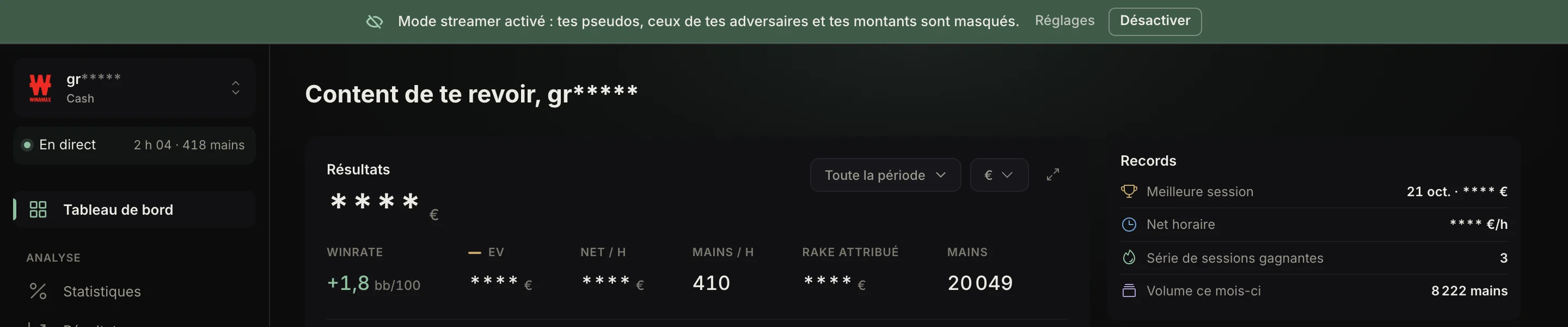
Dès qu'un logiciel de stream ou d'enregistrement est ouvert (OBS, Streamlabs, XSplit…), un bandeau en haut du Tracker le signale et propose « Activer le mode streamer ». Une fois le mode actif, le bandeau reste en place pendant tout le live, avec « Réglages » et « Désactiver ». Le raccourci ⌘⇧S (Ctrl+Shift+S sous Windows) l'active ou le coupe depuis n'importe quel écran.
En mode streamer :
- vos pseudos et votre compte (nom, e-mail) ne gardent que leurs deux premières lettres, suivies d'astérisques : dans le sélecteur de héros, dans Réglages et partout ailleurs ;
- les pseudos de vos adversaires sont masqués de la même façon, et deviennent « Vilain 1 », « Vilain 2 »… dans le replayer ;
- les montants (gains, bankroll, buy-ins) sont remplacés par des astérisques ; les bb, les bb/100 et les stats restent visibles ;
- le HUD reste à l'écran pour vous, mais il est exclu des captures d'écran.
Réglages › Mode streamer compte trois réglages : le mode lui-même, « Activation automatique » (le mode s'active dès qu'un logiciel de stream est ouvert et se coupe quand vous le fermez) et « Masquer les montants », à couper si vous montrez vos résultats.
Ce qui est gratuit
Le plan Free importe jusqu'à 10 000 mains, compteur cumulé (supprimer des mains ne libère pas de place). À 90 %, « Bientôt à la limite » ; à la limite, « Collecte en pause » : les nouvelles mains ne sont plus enregistrées, les autres restent consultables.
| Free | Grinder | |
|---|---|---|
| Période | 30 derniers jours | au choix |
| Unité | BB | BB ou devise |
| Courbes | gains réels | + EV, showdown, hors showdown, rake |
| Statistiques | VPIP, PFR, 3-Bet, C-Bet, Fold to c-bet SRP, WTSD, W$SD | toutes, par position et par street |
| Joueurs | liste en partie floutée | fiches et profils |
| Mes mains | filtres de base | + spot, combo, adversaire |
| Objectifs | 1 | jusqu’à 50 |
| Mains importées | 10 000 | sans limite |
Le reste est visible mais flouté : un clic ouvre une fenêtre qui présente le plan Grinder.
Quitter le Tracker
Sous Windows, fermer la fenêtre quitte l'application ; sous macOS, elle tourne jusqu'à ce que vous la quittiez. Quitter pendant un import demande confirmation : rien n'est perdu, l'import reprend au lancement suivant.