
Le HUD
Le HUD du Tracker sur vos tables Winamax : la plaque sous chaque joueur, la fiche rapide, les notes écrites ou dictées, le marquage des mains, la languette et les réglages.
Le HUD affiche les statistiques de vos adversaires directement sur vos tables, pendant que vous jouez. Sous chaque joueur, une plaque donne trois chiffres. Au survol, une fiche en donne davantage. Vous pouvez aussi y laisser une note, la dicter, et marquer une main pour l'analyser plus tard.
Le HUD est fourni par le Tracker et fait partie du plan Grinder. Il fonctionne aujourd'hui sur Winamax. Pour les autres rooms, l'import de vos mains continue normalement, mais aucun HUD ne s'affiche.
Allumer le HUD
Dans le menu du Tracker, ouvrez HUD (section « En jeu ») et activez l'interrupteur en haut de la page. Trois conditions :
- Le dossier de vos historiques Winamax est raccordé. Le HUD reconnaît les joueurs grâce aux historiques que Winamax écrit sur votre ordinateur. Sans dossier, la page affiche « Raccorde ton dossier Winamax pour voir le HUD ». Voir Import et synchro.
- Sur macOS, l'autorisation « Enregistrement de l'écran » est accordée au Tracker (Réglages Système › Confidentialité et sécurité). C'est le nom que macOS donne à la lecture de la position et du titre de vos tables : aucune image n'est prise. Sur Windows, rien à autoriser.
- Vos tables sont détachées. La vue combinée de Winamax n'a pas de HUD : gardez une fenêtre par table.
Le HUD apparaît ensuite tout seul à chaque table que vous ouvrez.
La plaque
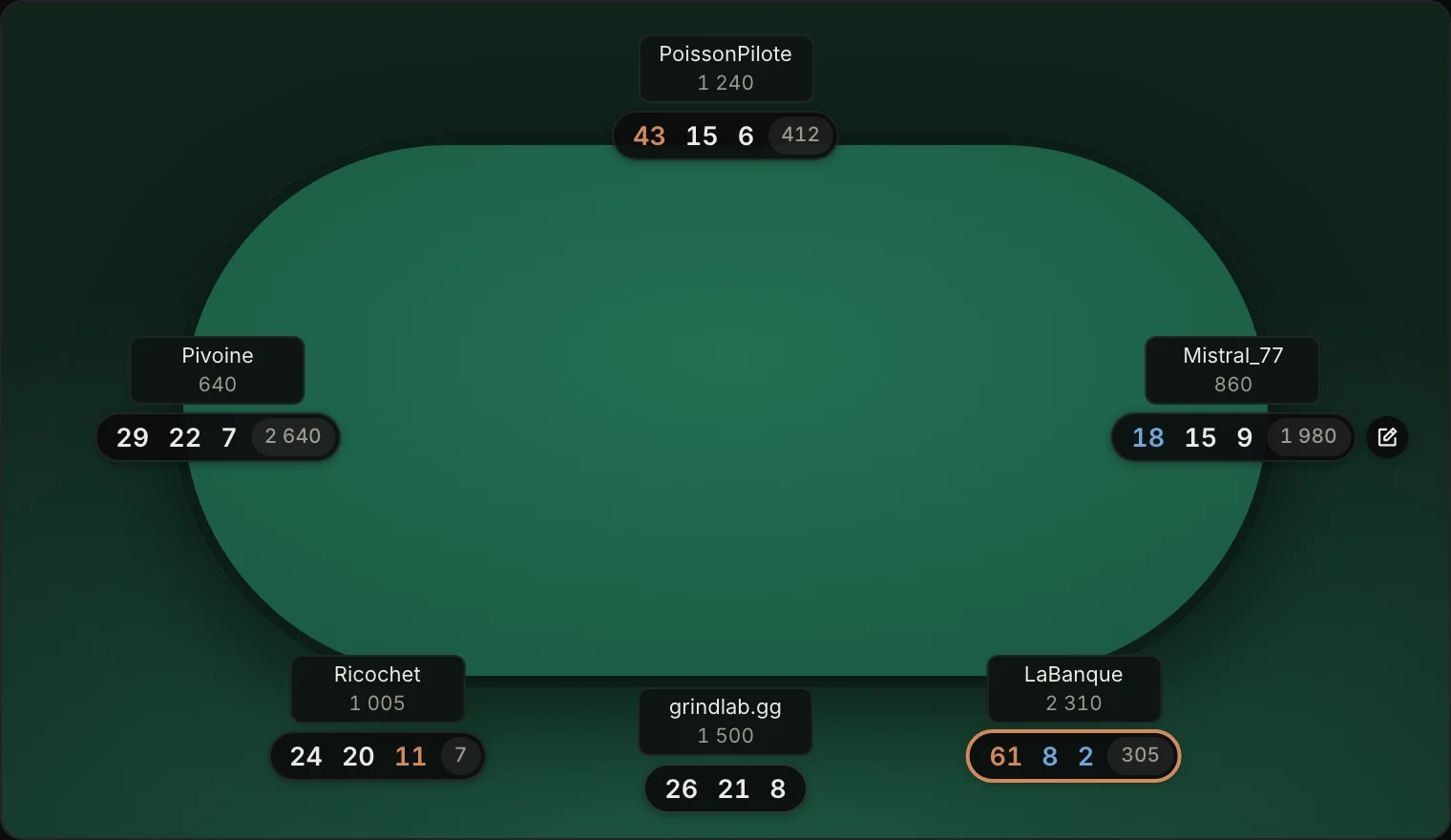
Sous chaque adversaire, la plaque montre trois chiffres, suivis du nombre de mains que vous avez jouées avec lui. Par défaut :
- en cash : VPIP, PFR et 3-bet ;
- en tournoi : VPIP, PFR et steal ;
- en Spin : VPIP, open shove et call contre un shove.
Les couleurs se lisent d'un coup d'œil : orange au-dessus du seuil haut, bleu sous le seuil bas, gris quand le chiffre repose sur moins de 10 occasions, trop peu pour en tirer quoi que ce soit.
Deux signes peuvent s'ajouter :
- un crayon dans un rond, à droite de la plaque : vous avez une note sur ce joueur. Cliquez dessus pour la lire ;
- un contour coloré autour de la plaque : le profil que vous lui avez donné (calling station, régulier…). Sur la page HUD, « Profil du joueur » permet de le remplacer par une gommette devant les chiffres.
Votre propre plaque, cerclée de vert, s'affiche à côté de votre tapis. « Masquer mes stats », dans la languette, la cache sur toutes vos tables.
Logo ou plaque
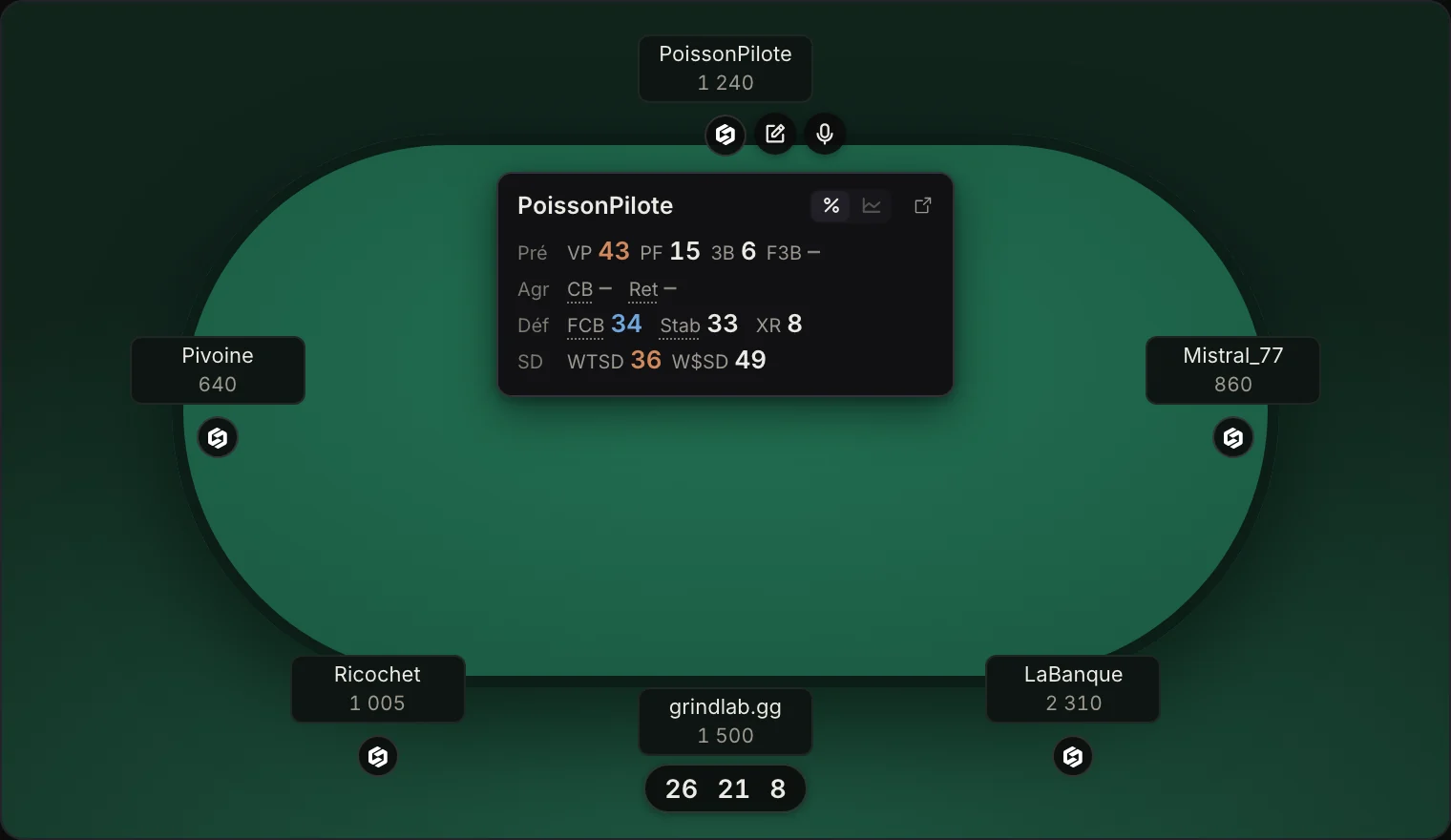
Si vous préférez une table dégagée, passez en Logo (page HUD › Affichage, ou dans la languette). Chaque plaque devient un petit logo. Passez la souris dessus et la fiche du joueur s'ouvre directement, avec le crayon et le micro à côté du logo.
Les petites tables, moins de 600 pixels de large, passent d'elles-mêmes en logos. Agrandies, elles reviennent en plaques.
La fiche rapide
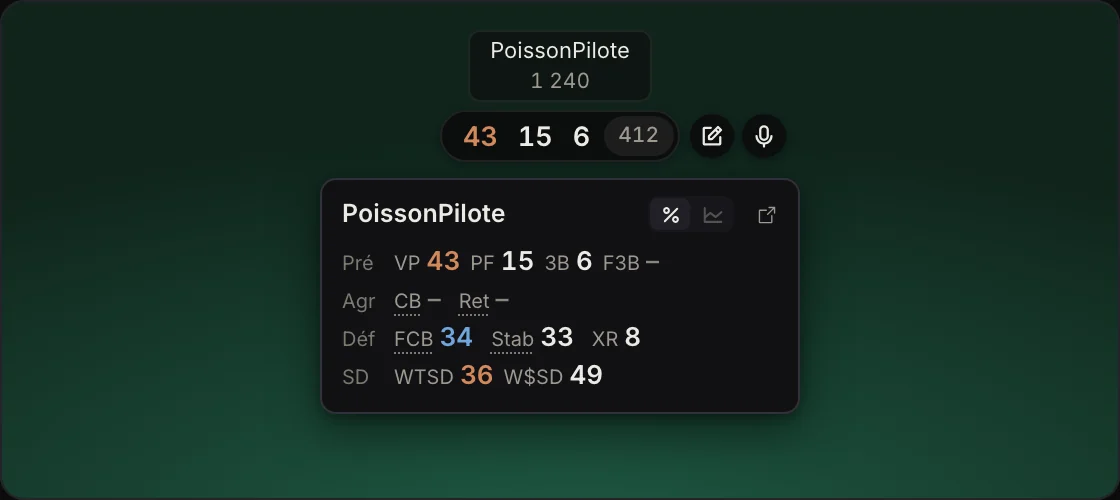
Laissez la souris un instant sur une plaque : sa fiche rapide s'ouvre en dessous. Elle se referme quand la souris s'éloigne. Pour la garder ouverte, cliquez sur la plaque.
La fiche range les stats du joueur par ligne : préflop (« Pré »), agression (« Agr »), défense (« Déf ») et abattage (« SD »). Au survol d'un chiffre, son nom complet s'affiche. Les mêmes règles de couleur que sur la plaque s'appliquent.
En haut à droite :
- le graphique montre ses résultats SharkScope en tournoi. Ils ne s'ouvrent qu'après votre session : « Ses résultats : après ta session ». En cash, SharkScope n'a rien à montrer ;
- la flèche ouvre sa fiche complète dans le Tracker (voir Joueurs).
Le contenu de la fiche et celui de la plaque se choisissent sur la page HUD, section « Plaque », séparément pour le cash, le tournoi et le Spin.
Prendre une note
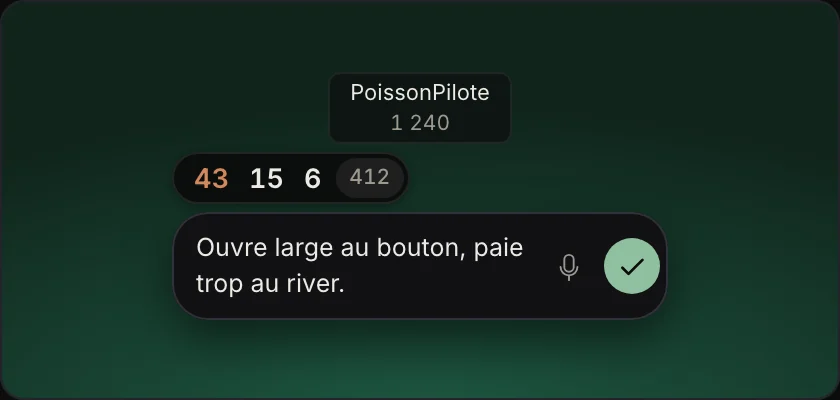
Quand la souris est sur une plaque, un crayon apparaît à sa droite. Cliquez dessus : une ligne de saisie s'ouvre sous la plaque.
- Entrée enregistre ;
- ⇧ Entrée passe à la ligne ;
- Échap annule.
La note est enregistrée tout de suite et le crayon s'affiche sur la plaque. Pour la relire plus tard, cliquez sur ce crayon. La touche N, la souris sur une plaque, ouvre aussi la saisie.
Vos notes sont celles que vous retrouvez dans la fiche du joueur, dans le Tracker et dans le Lab.
Dicter une note
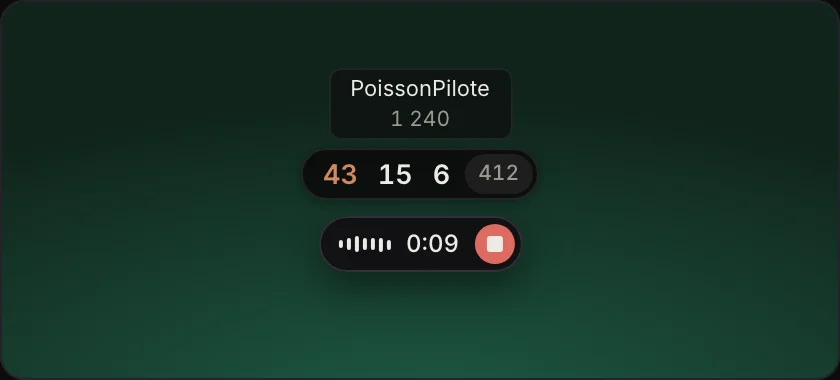
À côté du crayon, le micro lance une dictée. Un module s'affiche sous la plaque : le spectre réagit à votre voix et le chrono défile. Cliquez sur le carré pour terminer. La dictée s'arrête d'elle-même au bout de 30 secondes.
Le texte transcrit s'ajoute à la note du joueur. Votre voix part à la transcription, puis elle est effacée.
Au clavier, la touche D, la souris sur une plaque, fait la même chose. Sur la page HUD, « Façon de dicter » permet de choisir entre maintenir la touche pendant que vous parlez ou appuyer une fois pour commencer et une fois pour finir. La première dictée demande l'accès au micro.
Marquer une main
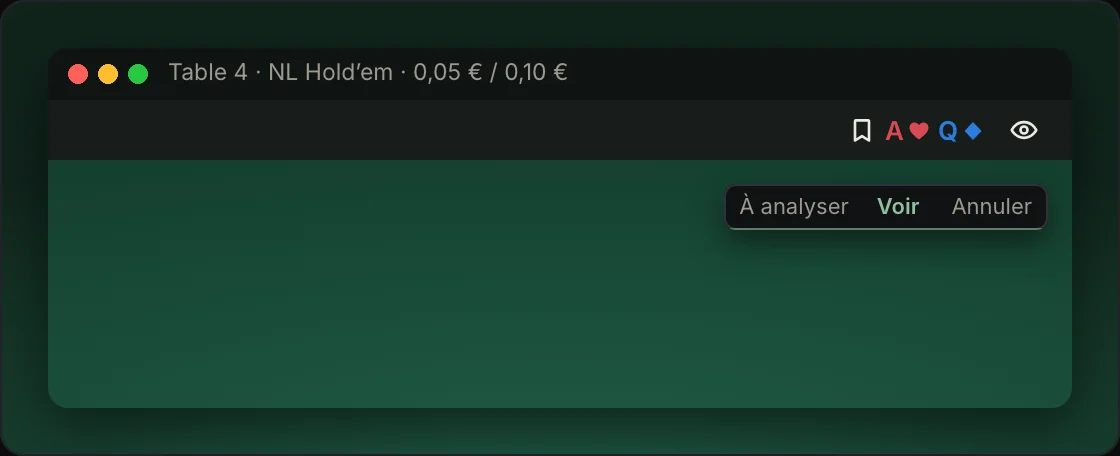
Un spot vous a fait douter ? En haut de la table, le marque-page marque la main précédente, celle qui vient de se terminer. Ses deux cartes s'affichent à côté pour que vous sachiez laquelle vous marquez.
Un clic suffit. La main rejoint la vue « À analyser » de Mes mains. Une confirmation discrète s'affiche quelques secondes : « Voir » l'ouvre, « Annuler » la retire.
Au clavier : ⌥ S sur Mac, Ctrl + Alt + S sur Windows, sur la table au premier plan.
Masquer le HUD sur une table
À côté du marque-page, l'œil masque le HUD sur cette table seulement. Les autres tables gardent le leur. Cliquez à nouveau pour le faire revenir.
Le clic droit sur une plaque
Un clic droit sur la plaque d'un adversaire ouvre son menu :
- son profil : le poser, le changer ou le retirer. Quand GrindLab devine un profil, il vous le propose ; Entrée le confirme ;
- Noter, pour écrire une note ;
- Dicter une note ;
- Ouvrir sa fiche.
La languette
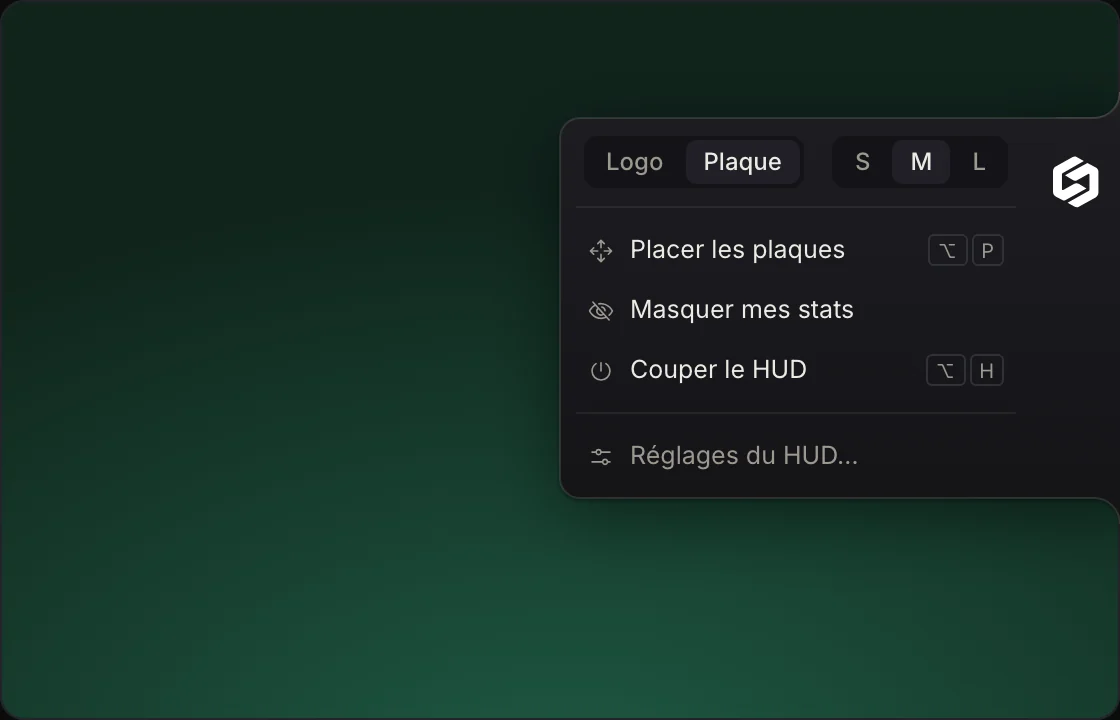
Pendant que vous jouez, le menu du HUD tient dans une languette contre un bord de l'écran. Glissez-la pour changer de bord. Cliquez dessus pour ouvrir son menu :
- Logo ou Plaque, et la taille des plaques : S, M ou L ;
- Placer les plaques (⌥ P sur Mac, Ctrl + Alt + P sur Windows) : glissez chaque plaque où vous la voulez. Avec l'aimant, une plaque lâchée près de sa place s'y recolle. Votre placement vaut pour toutes les tables de la même taille ;
- Masquer mes stats : votre plaque disparaît de toutes vos tables ;
- Couper le HUD (⌥ H sur Mac, Ctrl + Alt + H sur Windows) : plus rien sur vos tables. Le même raccourci le rallume ;
- Réglages du HUD… ouvre la page HUD du Tracker.
Si vous masquez la languette, ce menu reste dans la barre des menus sur Mac et dans la zone de notification sur Windows.
Les raccourcis
| Geste | Mac | Windows |
|---|---|---|
| Marquer la main précédente | ⌥ S | Ctrl + Alt + S |
| Noter le joueur sous la souris | N | N |
| Dicter une note sur le joueur sous la souris | D | D |
| Placer les plaques | ⌥ P | Ctrl + Alt + P |
| Couper ou rallumer le HUD | ⌥ H | Ctrl + Alt + H |
N et D n'agissent que la souris sur une plaque : seules, ces touches ne gênent pas la saisie dans Winamax. Les autres demandent une touche de modification, sinon elles iraient aussi au chat de la room. Tous se changent sur la page HUD, section « Raccourcis ».
La page HUD
La page HUD du Tracker regroupe tous les réglages, par section :
- Affichage : logo ou plaque, taille, transparence, votre plaque, la marque du profil, le nom des stats sur la fiche, le rappel de pause et la languette ;
- Plaque : les trois chiffres de la plaque et le contenu de la fiche, pour le cash, le tournoi et le Spin, avec un aperçu ;
- Rooms : où le HUD est actif ;
- Placement : le placement de chaque format de table, à remettre en automatique ;
- Raccourcis ;
- Dictée et notes : activer la dictée, sa façon de se déclencher, et le crayon sur la plaque ;
- Autorisations : l'enregistrement de l'écran (macOS) et le micro.
Le rappel de pause affiche une bulle en haut de vos tables dix minutes avant l'heure choisie, puis à l'heure. Rien ne s'affiche sur votre plaque.