
Les Cercles
Des groupes privés ou publics où vous partagez vos mains, vos analyses et vos parties pour obtenir des reviews, et où vous donnez les vôtres.
Un cercle est un groupe de joueurs : vous y partagez vos mains pour avoir un avis, et vous donnez le vôtre sur celles des autres. Groupe d'étude, équipe de coaching ou amis aux mêmes limites : c'est le même outil.
Les cercles sont dans la section « Communauté » du menu, une ligne par cercle. Un point vert signale de nouveaux partages, un cadenas un cercle privé.
Rejoindre un cercle
Sur la page Cercles, « Rejoindre un cercle » ouvre deux onglets : « Parcourir », l'annuaire des cercles publics, et « J'ai un code », pour le code d'invitation à dix caractères (par exemple 7K2P9QXR4T). Un code fonctionne pour un cercle public comme privé.
Le plus simple reste le lien d'invitation (grindlab.gg/c/…) : il vous connecte si besoin et ouvre la fenêtre avec le code rempli.
Rejoindre est gratuit, sur tous les plans. Un cercle compte au plus 50 membres ; vous pouvez être membre de dix cercles.
Créer un cercle
« Créer un cercle » demande :
- un logo (PNG, JPG ou WebP, 1 Mo maximum) ; sinon, les initiales du cercle
- un nom, de 3 à 40 caractères
- une langue : français, anglais ou espagnol
- une visibilité : Public (listé dans l'annuaire, ouvert à tous) ou Privé (sur invitation uniquement)
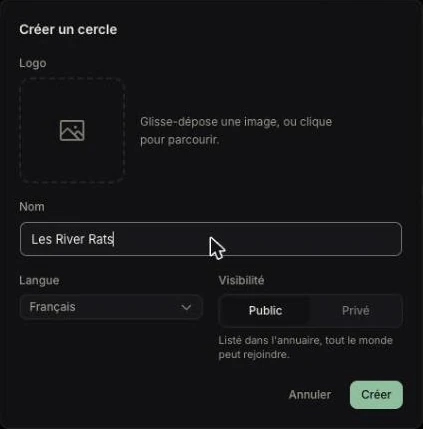
L'adresse du cercle vient du nom et ne change plus, même s'il est renommé.
Fonder un cercle est réservé au plan Grinder, jusqu'à cinq cercles ; sur le plan Free, « Créer un cercle » ouvre la fenêtre de passage à Grinder. Un cercle survit au retour de son fondateur sur le plan Free.
Inviter et gérer les membres
Seul le fondateur invite et règle le cercle :
- « Inviter », en haut de la page, copie le lien d'invitation.
- « Réglages », « Lien d'invitation » : « Copier le lien » ou « Régénérer », qui coupe aussitôt l'ancien lien (utile après avoir retiré quelqu'un d'un cercle privé).
- Onglet Membres : « Retirer » exclut un membre ; ses partages restent dans le fil.
- Les réglages changent nom, logo, langue et visibilité, et permettent de supprimer le cercle, membres et partages compris. C'est irréversible.
Un membre part avec « Quitter le cercle » ; le fondateur, lui, supprime le cercle.
La page du cercle
- Fil : les partages, avec leur auteur, sa note et les avatars de ceux qui ont reviewé. Recherche et filtres par type (mains, sélections, analyses, sessions, tournois), par membre (« Mes partages », « Les autres ») et par avis (« Sans avis », « Non lus »).
- Activité : arrivées, partages et reviews.
- Classement : sur « 30 derniers jours » ou « Depuis le début », par reviews données, puis par partages.
- Membres : la liste, avec posts et reviews de chacun.
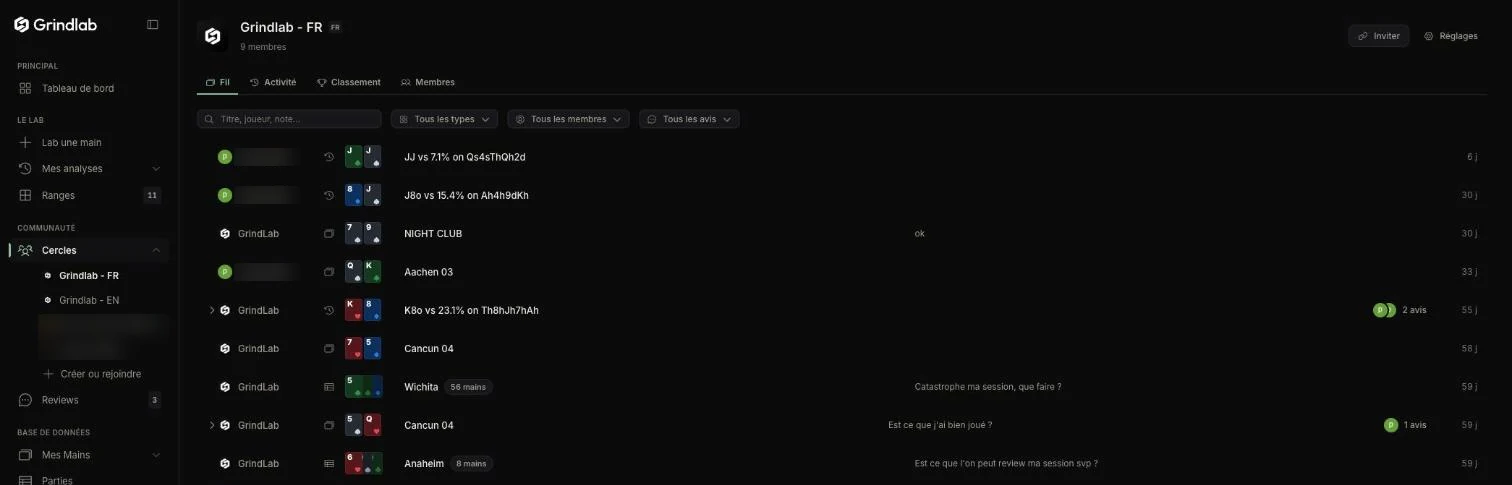
Un élément du fil s'ouvre dans un nouvel onglet ; « Review précédente » et « Review suivante » enchaînent les éléments du cercle.
Partager dans un cercle
On y partage une main (menu dans Mes Mains, ou replayer), une sélection de trente mains au plus (« Poster dans un cercle »), une analyse du Lab (« Partager » ou Mes analyses) ou une partie entière (page Parties).
« Partager au cercle » ouvre une fenêtre : choix du cercle et note facultative (« Pas sûr de mon bet river… »). Repartager le même élément met seulement la note à jour.
L'élément porte alors le badge « Partagé au cercle », qui permet de le retirer. L'auteur et le fondateur peuvent le retirer ; ses reviews n'ont alors plus de sujet.
Cercle ou lien public ?
Les deux se cumulent :
| Lien public | Partage au cercle | |
|---|---|---|
| Qui le voit | quiconque a le lien, sans compte | les membres connectés |
| Où il apparaît | là où vous envoyez le lien | dans le fil, avec votre note ; point vert dans le menu des membres |
| Pour le couper | « Ne plus partager », « Rendre privé » ou « Désactiver le lien public » | « Retirer du cercle » |
Couper un lien ne retire rien d'un cercle, et un partage au cercle ne crée jamais de lien public. Dans les deux cas, « Masquer les pseudos » cache le nom des adversaires.
Relayer le cercle sur Discord
Le fondateur peut relayer l'activité dans un salon Discord (« Réglages », section « Discord ») :
- Dans Discord : paramètres du salon, « Intégrations », « Webhooks », « Nouveau webhook », « Copier l'URL ».
- Collez-la dans « URL du webhook », puis « Connecter ». « Tester » envoie un message d'essai.
- Choisissez ce qui part : « Partages », « Reviews » et « Contenu des mains » (cartes, board et note visibles par tout le salon ; désactivé par défaut).
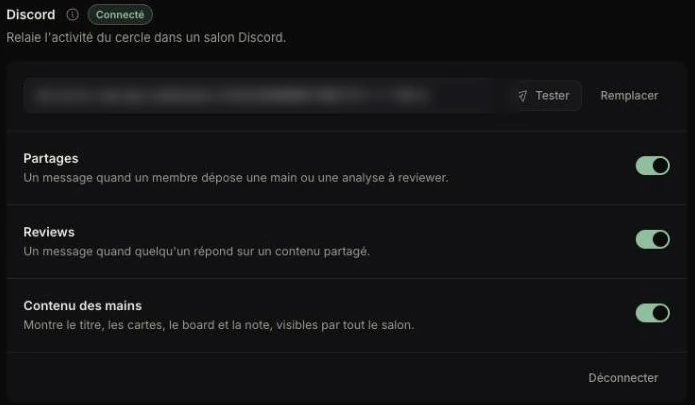
Le texte des reviews et les reviews privées ne sont jamais relayés. Si Discord refuse les envois, le relais affiche « Interrompu » : collez une nouvelle URL.
Dans le Tracker et les notifications
Le menu du Tracker liste vos cercles, et la carte « Cercles » du tableau de bord montre les plus actifs ; un clic les ouvre dans le navigateur. On y partage depuis le replayer (« Envoyer à un cercle »), Parties et Mes mains.
La cloche signale les reviews reçues et les réponses à vos échanges ; l'activité des cercles passe par le point vert du menu et, s'il est branché, par Discord.