
Import et synchro : faire arriver vos mains
Choisir le dossier de chaque room, importer votre historique, suivre l'import en direct, comprendre la file d'attente et régler les mains qui ne passent pas.
Tout ce qui fait entrer vos mains dans GrindLab se règle dans Réglages › Import et synchro. La ligne de synchro, en bas du menu, y mène d'un clic.
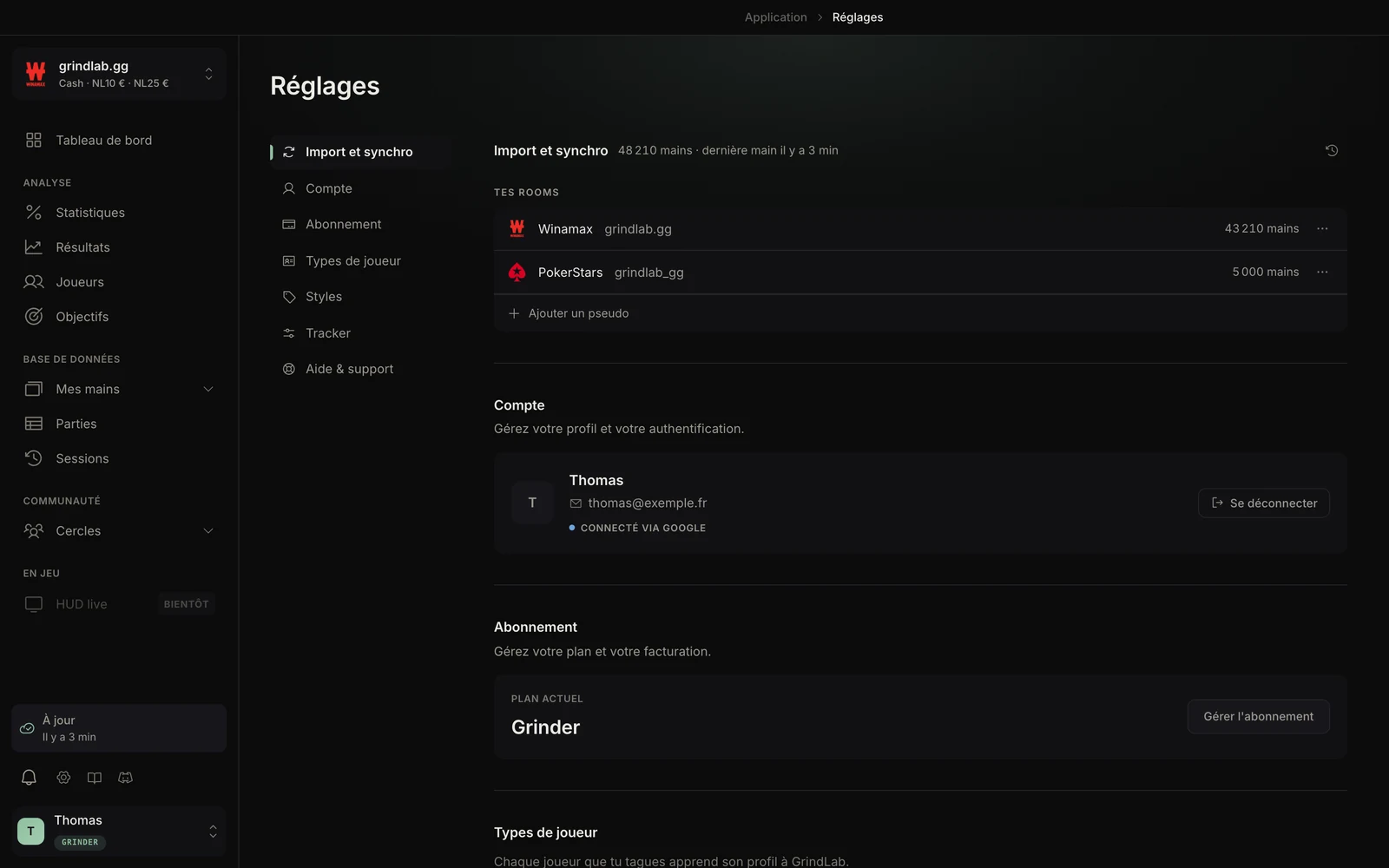
Ajouter une room
Vous montrez le dossier une fois, le Tracker le suit ensuite seul.
- « Ajouter un pseudo » (au premier lancement : le bloc « Importe tes mains » du tableau de bord).
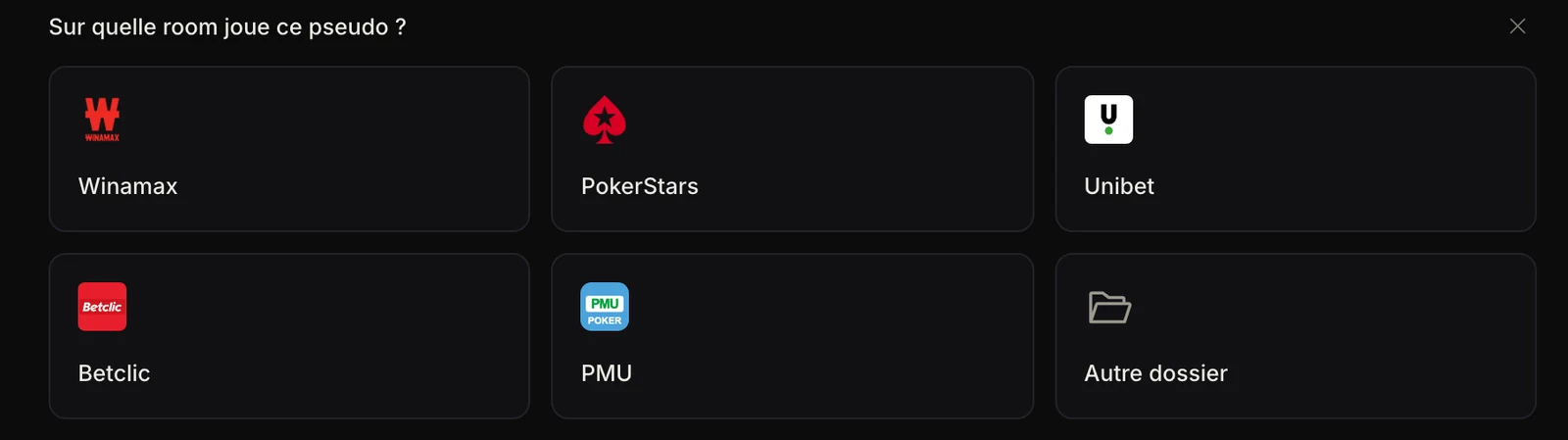
- Choisissez Winamax, PokerStars, Unibet, Betclic, PMU ou « Autre dossier ».
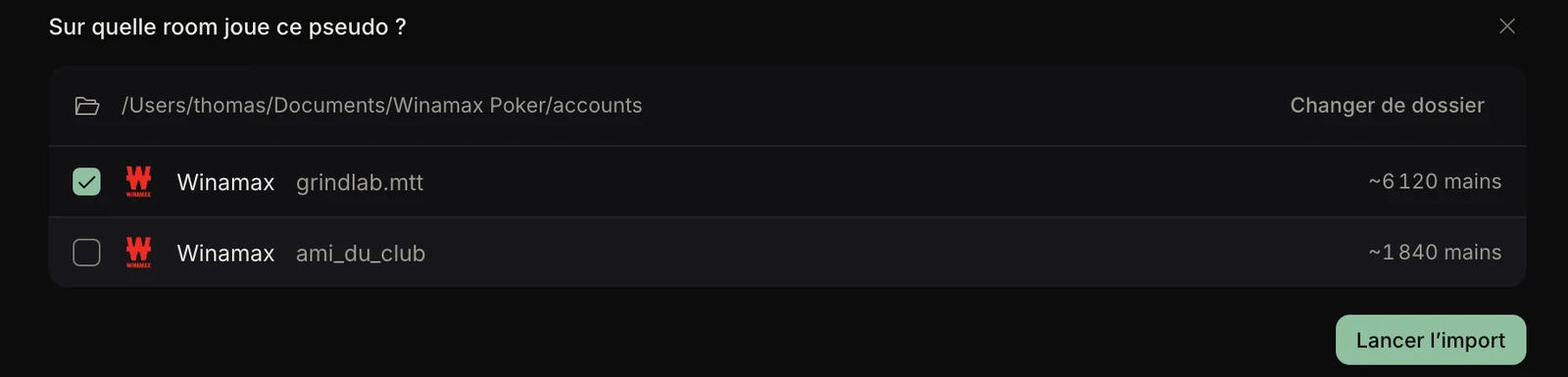
- Sélectionnez le dossier où la room enregistre vos historiques.
- Le Tracker reconnaît vos pseudos. S'il en trouve plusieurs : « Décoche ceux qui ne sont pas à toi », puis « Lancer l'import ».
La room se lit dans les mains, pas dans le nom du dossier : un dossier rangé ailleurs convient.
Si le Tracker trouve sur l'ordinateur le dossier d'un pseudo déjà connu, il le propose sur sa ligne (« Dossier trouvé sur cet ordinateur ») sans l'adopter : « Utiliser » ou « Ce n'est pas mon dossier ».
Où trouver le dossier
Le client de chaque room l'indique dans ses réglages (« historique des mains » ou « hand history »). Emplacements courants :
| Room | Windows | macOS |
|---|---|---|
| Winamax | AppData\Roaming\winamax\documents | Documents/Winamax Poker/accounts |
| PokerStars | AppData\Local\PokerStars.FR\HandHistory | Bibliothèque/Application Support/PokerStarsFR/HandHistory |
| Unibet | voir les réglages du client | Documents/Unibet Poker/History/Exports |
Le dossier PokerStars peut aussi s'appeler PokerStars ou PokerStars.EU. Sous Windows, tapez %APPDATA% ou %LOCALAPPDATA% dans la barre d'adresse de l'explorateur pour atteindre AppData, qui est caché.
Betclic
Betclic ne garde pas vos mains sur l'ordinateur : exportez-les d'abord depuis le logiciel Betclic Poker, puis « Choisir les fichiers exportés ». Les résultats des tournois et spins sont lus dans ce même export.
Cet import n'est pas suivi en continu : refaites un export de temps en temps.
Les rooms reconnues
Winamax, PokerStars (Zoom compris), Unibet, PMU, Betclic et les exports de Poker Bankroll Tracker. D'autres formats d'historique sont aussi lus.
Importer des fichiers à la main
Vieil historique, export, mains d'un autre ordinateur : « Importer des fichiers » dans le menu « ··· » d'un pseudo, ou « Importer » dans Mes mains (.txt, .log, .xml, .zip). Ces fichiers passent par la même file que les dossiers suivis et reprennent après une pause ou une fermeture. Une main déjà importée n'est jamais envoyée deux fois.
Suivre l'import
Un import a deux étapes : « Envoi de tes mains », puis « Calcul de tes stats » sur nos serveurs. Le bloc « Import en cours » reste affiché jusqu'à la fin du calcul, avec le temps restant. Inutile d'attendre devant : fermé, le Tracker reprend l'import au lancement suivant.
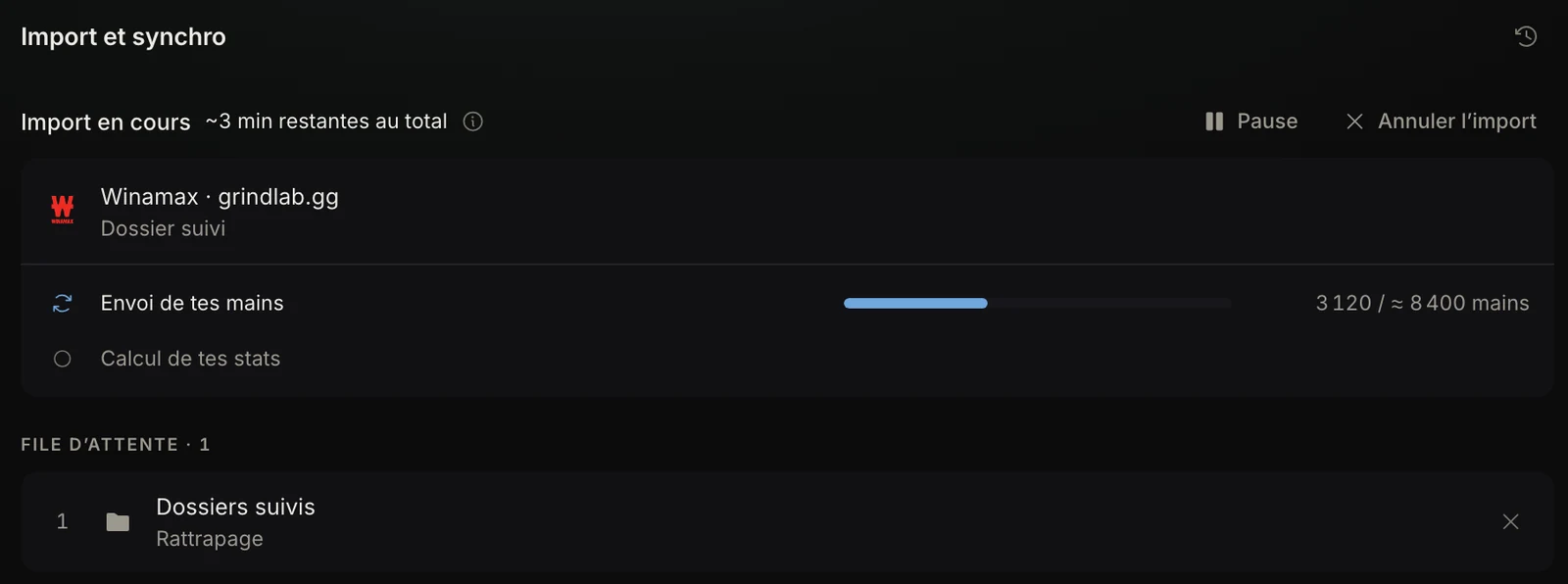
- « Pause » / « Reprendre » suspend l'envoi ; le calcul déjà lancé continue.
- « Annuler l'import » l'arrête, après confirmation : les mains envoyées restent, le reste n'est pas importé. Un dossier suivi est relu au lancement suivant.
- « Connexion perdue » : le Tracker réessaie seul.
La file d'attente passe dans cet ordre : la table que vous jouez, les imports que vous avez lancés, le rattrapage des dossiers suivis. Les mains récentes d'abord. Retirer un élément laisse quelques secondes pour « Annuler ».
Au lancement, le Tracker rattrape les mains jouées pendant sa fermeture (« Dossiers suivis · Rattrapage »), puis envoie les nouvelles toutes les 30 secondes environ. Sur le tableau de bord, la bannière « Tes mains arrivent » suit les mêmes étapes, puis propose « Voir mes stats ».
La ligne de synchro
En bas du menu : À jour (avec l'heure de la dernière main), Import en cours, Import en pause, Connexion perdue, Action requise (quelque chose vous attend dans Import et synchro) ou À vérifier (des mains ne sont pas passées).
« Mains non enregistrées »
Si le client Winamax ou PokerStars est ouvert sur l'ordinateur alors qu'aucun dossier de cette room n'est suivi, le Tracker l'affiche en haut du menu, à la place de l'encadré « En direct » : « Mains non enregistrées », avec « Winamax est ouvert mais aucun dossier n'est suivi ». Les mains que vous jouez à ce moment-là ne seraient pas importées.
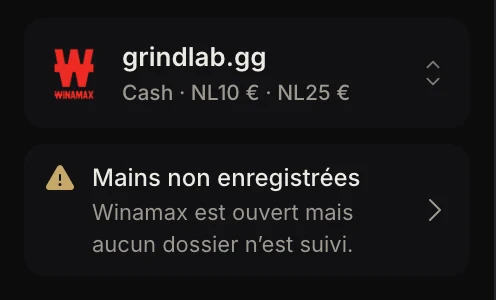
Un clic ouvre Import et synchro : ajoutez le dossier de la room, ou reconnectez celui de votre pseudo. L'avertissement disparaît dès qu'un dossier de la room est suivi, ou quand vous fermez le client.
Vos rooms et vos pseudos
« Tes rooms » liste chaque pseudo, sa room et son dossier. Son menu « ··· » :
- « Retrouver le dossier », si la room l'a déplacé ;
- « Changer de dossier » ou « Déconnecter le dossier » : les mains importées restent ;
- « Importer des fichiers » ;
- « Supprimer le pseudo » : ses mains restent, sauf si vous cochez leur suppression du cloud (irréversible).
Les dossiers suivis sont propres à chaque ordinateur.
Quand quelque chose bloque
| Message | Cause | Bouton |
|---|---|---|
| « Reconnecte-toi pour envoyer tes mains » | session expirée | « Se connecter » |
| « Dossier … introuvable » | dossier déplacé ou renommé | « Retrouver » |
| « … mains non importées » | format non lu, fichier abîmé | ouvre le détail |
« Détail des imports » liste les imports des 7 derniers jours et, sous « À vérifier », ce qui n'est pas passé, avec la raison. « Signaler à l'équipe » nous envoie ces mains, le journal des imports, votre version du Tracker et votre système, avec un commentaire facultatif ; rien d'autre. Une fois le format corrigé, les mains passent. « Ignorer » retire l'alerte.
Ce qui reste sur l'ordinateur
Vos mains sont lues sur l'ordinateur puis envoyées vers votre compte, ce qui les rend disponibles dans le navigateur, le Lab et sur un autre ordinateur. Restent en local : les dossiers suivis, la file d'attente, vos préférences d'affichage et vos taux de rakeback.