
El HUD
El HUD del Tracker en tus mesas de Winamax: la placa bajo cada jugador, la ficha rápida, las notas escritas o dictadas, el marcado de manos, la pestaña y los ajustes.
El HUD muestra las estadísticas de tus rivales directamente en tus mesas, mientras juegas. Bajo cada jugador, una placa da tres números. Al pasar el ratón, una ficha da más. También puedes dejar ahí una nota, dictarla y marcar una mano para analizarla más tarde.
El HUD viene con el Tracker y forma parte del plan Grinder. Hoy funciona en Winamax. En las demás salas, tus manos se siguen importando con normalidad, pero no se muestra ningún HUD.
Activar el HUD
En el menú del Tracker, abre HUD (en «En partida») y activa el interruptor de la parte superior de la página. Tres condiciones:
- La carpeta de historiales de Winamax está conectada. El HUD reconoce a los jugadores gracias a los historiales que Winamax escribe en tu ordenador. Sin carpeta, la página te pide que la conectes. Ver Importar y sincronizar.
- En macOS, el Tracker tiene el permiso «Grabación de pantalla» (Ajustes del Sistema › Privacidad y seguridad). Es el nombre que macOS da a la lectura de la posición y del título de tus mesas: no se toma ninguna imagen. En Windows no hay nada que autorizar.
- Tus mesas están separadas. La vista combinada de Winamax no tiene HUD: mantén una ventana por mesa.
A partir de ahí, el HUD aparece solo en cada mesa que abras.
La placa
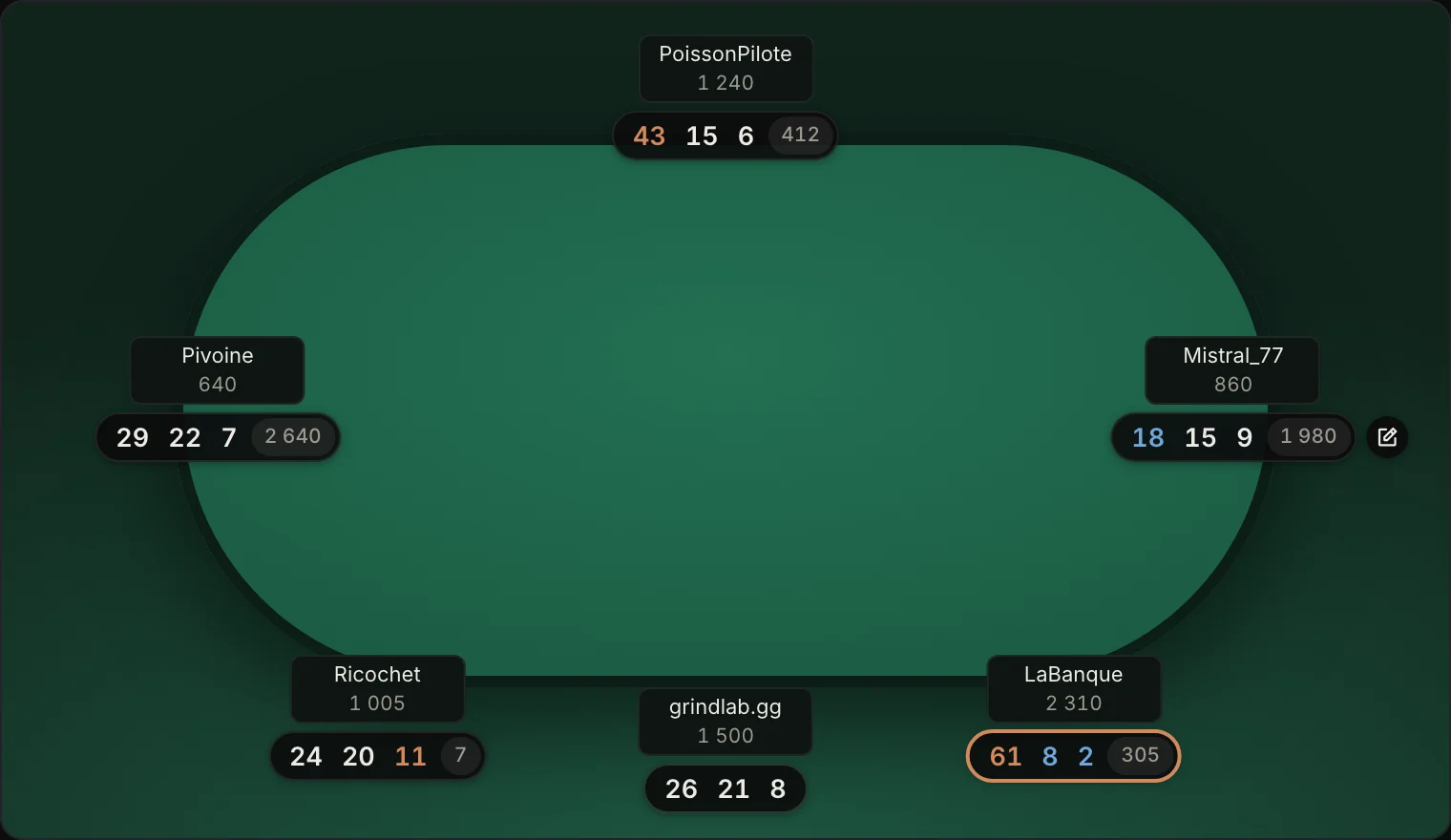
Bajo cada rival, la placa muestra tres números, seguidos del número de manos que has jugado con él. Por defecto:
- en cash: VPIP, PFR y 3-bet;
- en torneo: VPIP, PFR y steal;
- en Spin: VPIP, open shove y call contra un shove.
Los colores se leen de un vistazo: naranja por encima del umbral alto, azul por debajo del bajo, gris cuando el número se apoya en menos de 10 ocasiones, demasiado pocas para sacar conclusiones.
Pueden añadirse dos señales:
- un lápiz en un círculo, a la derecha de la placa: tienes una nota sobre este jugador. Haz clic en él para leerla;
- un contorno de color alrededor de la placa: el perfil que le has dado (calling station, regular…). En la página HUD, el perfil del jugador puede mostrarse en su lugar como un punto delante de los números.
Tu propia placa, con borde verde, aparece junto a tu stack. «Ocultar mis stats», en la pestaña, la oculta en todas tus mesas.
Logo o placa
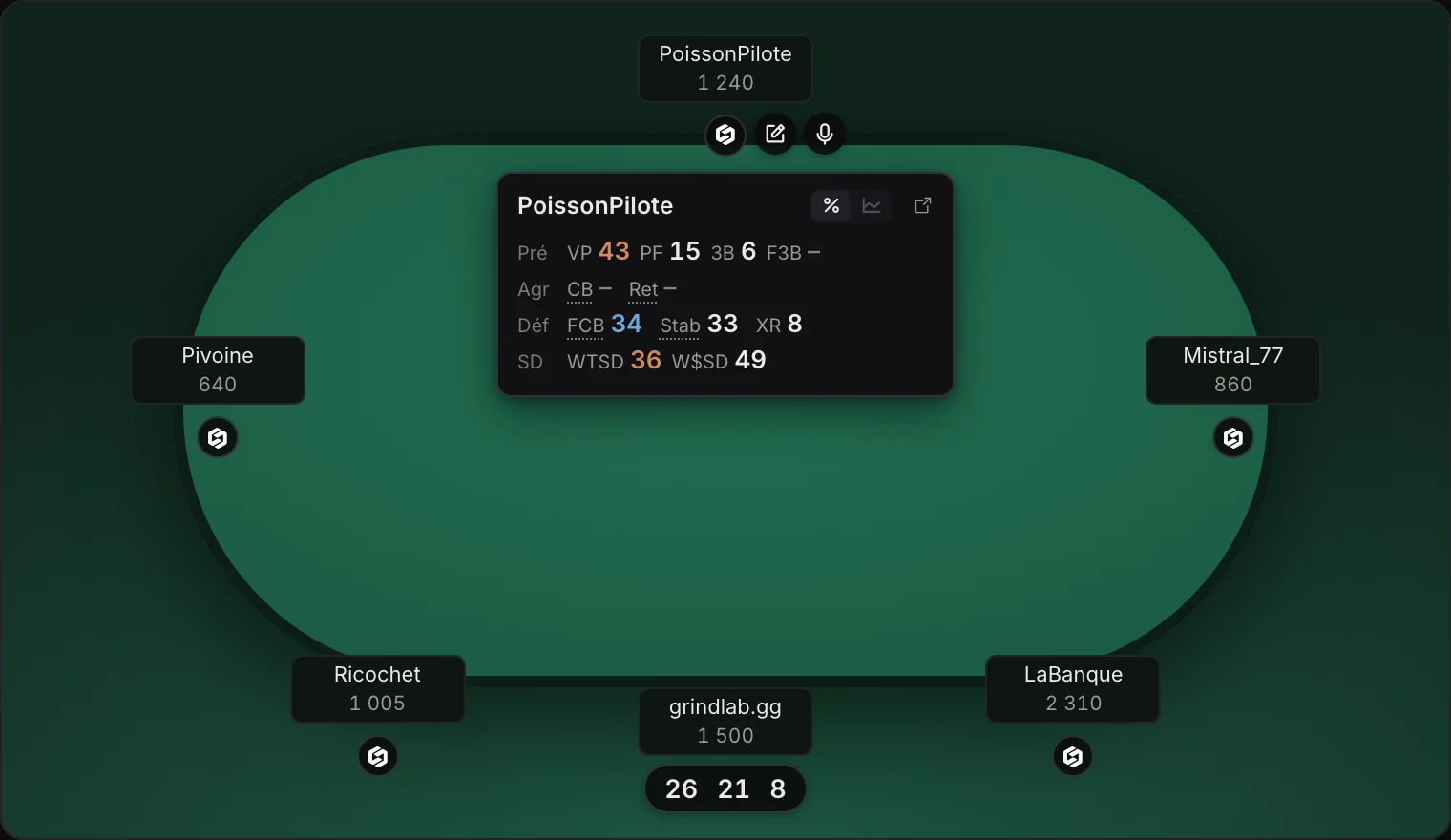
Si prefieres una mesa despejada, cambia a Logo (página HUD › Visualización, o en la pestaña). Cada placa se convierte en un pequeño logo. Pasa el ratón por encima y la ficha del jugador se abre directamente, con el lápiz y el micrófono junto al logo.
Las mesas pequeñas, de menos de 600 píxeles de ancho, pasan solas a logos. Al agrandarlas, vuelven a mostrar placas.
La ficha rápida
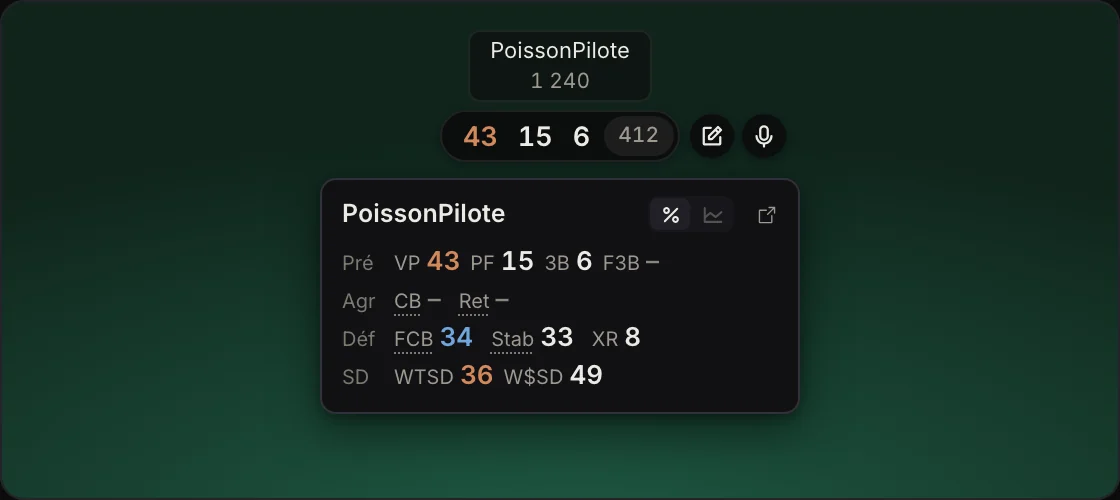
Deja el ratón un momento sobre una placa y su ficha rápida se abre debajo. Se cierra cuando el ratón se aleja. Para mantenerla abierta, haz clic en la placa.
La ficha ordena las stats del jugador por filas: preflop, agresión, defensa y showdown. Al pasar el ratón por un número, aparece su nombre completo. Se aplican las mismas reglas de color que en la placa.
Arriba a la derecha:
- el gráfico muestra sus resultados de SharkScope en torneos. Solo se abren después de tu sesión. En cash, SharkScope no tiene nada que mostrar;
- la flecha abre su ficha completa en el Tracker (ver Jugadores).
Lo que muestran la placa y la ficha se elige en la página HUD, en «Placa», por separado para cash, torneo y Spin.
Tomar una nota
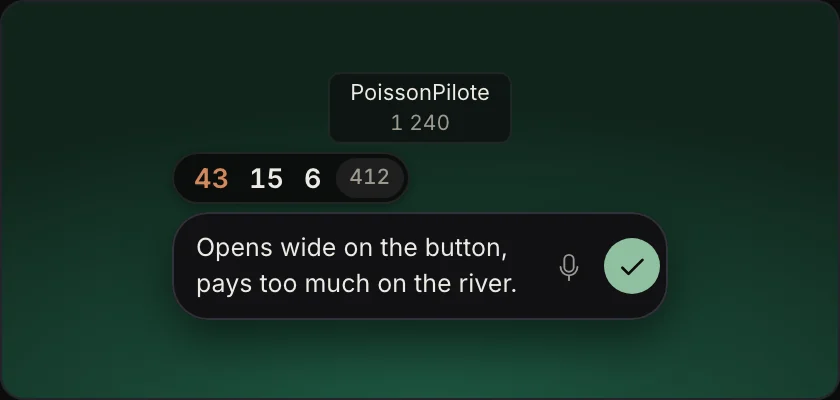
Con el ratón sobre una placa, aparece un lápiz a su derecha. Haz clic y se abre una línea de escritura bajo la placa.
- Intro guarda;
- ⇧ Intro pasa a la línea siguiente;
- Esc cancela.
La nota se guarda al instante y el lápiz aparece en la placa. Para leerla más tarde, haz clic en ese lápiz. La tecla N, con el ratón sobre una placa, también abre la escritura.
Son las mismas notas que encuentras en la ficha del jugador, en el Tracker y en el Lab.
Dictar una nota
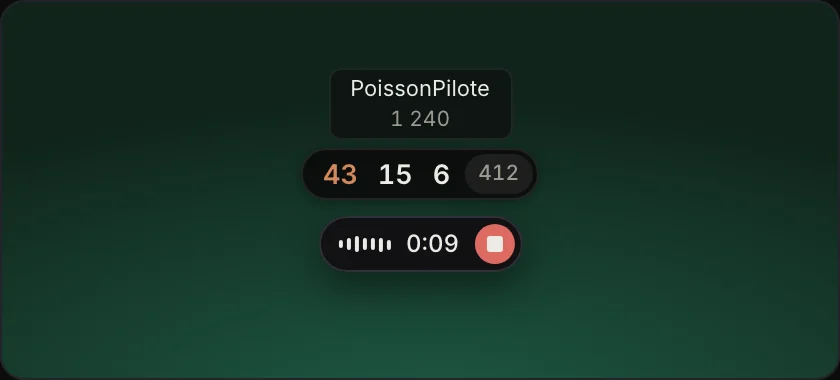
Junto al lápiz, el micrófono inicia un dictado. Un pequeño módulo aparece bajo la placa: el espectro sigue tu voz y el cronómetro avanza. Haz clic en el cuadrado para terminar. El dictado se detiene solo a los 30 segundos.
El texto transcrito se añade a la nota del jugador. Tu voz se envía a transcribir y después se borra.
Con el teclado, la tecla D, con el ratón sobre una placa, hace lo mismo. En la página HUD puedes elegir entre mantener la tecla mientras hablas o pulsarla una vez para empezar y otra para terminar. El primer dictado pide acceso al micrófono.
Marcar una mano
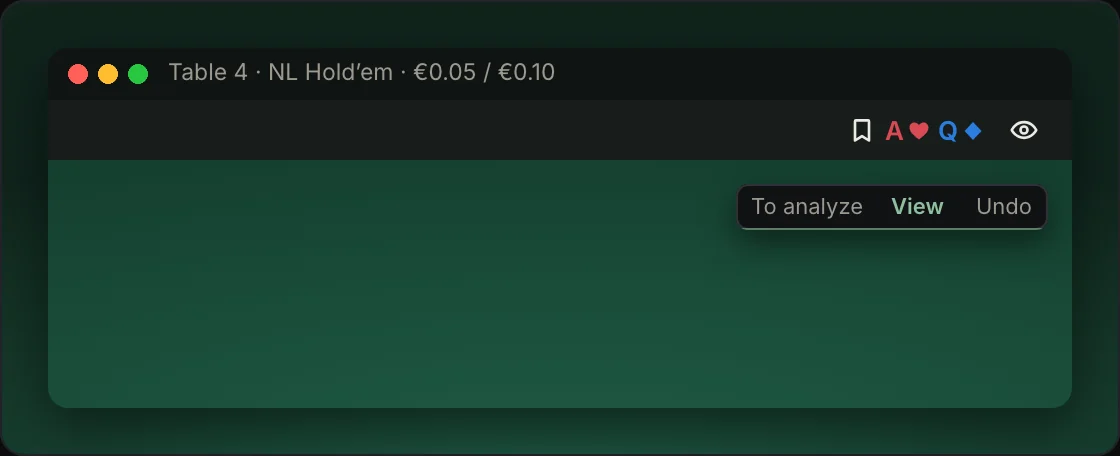
¿Un spot te dejó dudas? En la parte superior de la mesa, el marcapáginas marca la mano anterior, la que acaba de terminar. Sus dos cartas aparecen al lado para que sepas cuál estás marcando.
Basta un clic. La mano pasa a la vista «Por analizar» de Mis manos. Una confirmación discreta aparece unos segundos: puedes abrir la mano o deshacer el marcado.
Con el teclado: ⌥ S en Mac, Ctrl + Alt + S en Windows, en la mesa que está delante.
Ocultar el HUD en una mesa
Junto al marcapáginas, el ojo oculta el HUD solo en esta mesa. Tus demás mesas conservan el suyo. Haz clic de nuevo para recuperarlo.
Clic derecho en una placa
Un clic derecho en la placa de un rival abre su menú:
- su perfil: ponerlo, cambiarlo o quitarlo. Cuando GrindLab adivina un perfil, te lo propone; Intro lo confirma;
- anotar, para escribir una nota;
- dictar una nota;
- abrir su ficha.
La pestaña
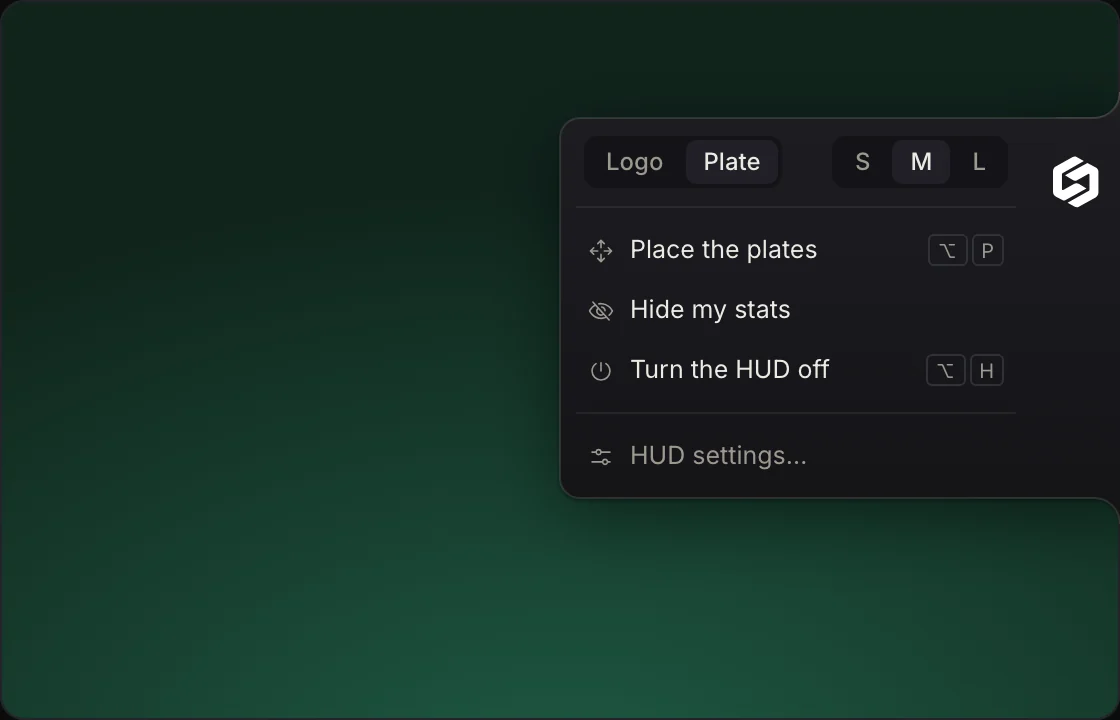
Mientras juegas, el menú del HUD cabe en una pestaña pegada a un borde de la pantalla. Arrástrala para cambiarla de borde. Haz clic en ella para abrir su menú:
- Logo o Placa, y el tamaño de las placas: S, M o L;
- colocar las placas (⌥ P en Mac, Ctrl + Alt + P en Windows): arrastra cada placa adonde quieras. Con el imán, una placa soltada cerca de su sitio vuelve a encajar en él. Tu colocación vale para todas las mesas del mismo tamaño;
- ocultar mis stats: tu placa desaparece de todas tus mesas;
- apagar el HUD (⌥ H en Mac, Ctrl + Alt + H en Windows): no queda nada en tus mesas. El mismo atajo lo vuelve a encender;
- ajustes del HUD abre la página HUD del Tracker.
Si ocultas la pestaña, este menú sigue en la barra de menús en Mac y en el área de notificación en Windows.
Atajos
| Gesto | Mac | Windows |
|---|---|---|
| Marcar la mano anterior | ⌥ S | Ctrl + Alt + S |
| Anotar al jugador bajo el ratón | N | N |
| Dictar una nota sobre el jugador bajo el ratón | D | D |
| Colocar las placas | ⌥ P | Ctrl + Alt + P |
| Apagar o encender el HUD | ⌥ H | Ctrl + Alt + H |
N y D solo actúan con el ratón sobre una placa: solas, no molestan al escribir en Winamax. Los demás necesitan una tecla modificadora, si no llegarían también al chat de la sala. Todos se pueden cambiar en la página HUD, en «Atajos».
La página HUD
La página HUD del Tracker reúne todos los ajustes, por sección:
- Visualización: logo o placa, tamaño, transparencia, tu propia placa, cómo se muestra un perfil, el nombre de las stats en la ficha, el recordatorio de pausa y la pestaña;
- Placa: los tres números de la placa y lo que muestra la ficha, para cash, torneo y Spin, con una vista previa;
- Salas: dónde está activo el HUD;
- Colocación: la colocación de cada formato de mesa, que puedes volver a poner en automático;
- Atajos;
- Dictado y notas: activar el dictado, cómo se inicia y el lápiz en la placa;
- Permisos: la grabación de pantalla (macOS) y el micrófono.
El recordatorio de pausa muestra una burbuja en la parte superior de tus mesas diez minutos antes de la hora elegida, y después a la hora. No aparece nada en tu placa.