
Círculos
Grupos privados o públicos donde compartes tus manos, tus análisis y tus partidas para recibir revisiones, y donde das las tuyas.
Un círculo es un grupo de jugadores: compartes ahí tus manos para tener una opinión, y das la tuya sobre las manos de los demás. Un grupo de estudio, un equipo de coaching, tres amigos que grindean los mismos stakes: es la misma herramienta.
Los círculos están en la sección «Comunidad» del menú, con una línea por cada círculo del que formas parte. Un punto verde señala contenido nuevo desde tu última visita; un candado, un círculo privado.
Unirse a un círculo
En la página Círculos, «Unirse a un círculo» abre dos pestañas:
- «Explorar»: el directorio de círculos públicos, con una búsqueda
- «Tengo un código»: el código de invitación de diez caracteres que te han enviado, por ejemplo
7K2P9QXR4T
La vía más sencilla sigue siendo el enlace de invitación (grindlab.gg/c/…): inicia tu sesión si hace falta, abre la ventana con el código ya rellenado, y solo tienes que pulsar «Unirse». Un código sirve tanto para un círculo público como para uno privado.
Unirse a un círculo es gratis, en todos los planes. Un círculo admite como máximo 50 miembros, y puedes ser miembro de diez círculos.
Crear un círculo
«Crear un círculo» pide:
- un logo (PNG, JPG o WebP, 1 MB como máximo); sin logo, el círculo usa sus iniciales
- un nombre, de 3 a 40 caracteres
- un idioma, francés, inglés o español, que se muestra junto al nombre
- una visibilidad: Público (aparece en el directorio, cualquiera puede unirse) o Privado (oculto, solo accesible con el enlace de invitación)
La dirección del círculo sale de su nombre y no cambia nunca, aunque lo renombres: los enlaces que ya enviaste siguen funcionando.
Crear un círculo es una función Grinder, hasta cinco círculos. Un círculo sigue existiendo si su fundador vuelve al plan Free.
Invitar y gestionar a los miembros
Hay dos roles: el fundador y los miembros. Solo el fundador invita y configura el círculo.
- «Invitar», arriba de la página del círculo, copia el enlace de invitación.
- «Ajustes» y después «Enlace de invitación»: «Copiar el enlace» o «Regenerar». Regenerar corta el enlace antiguo de inmediato: es lo que hay que hacer después de expulsar a alguien de un círculo privado.
- En la pestaña Miembros, «Expulsar» excluye a un miembro. Lo que compartió se queda en el muro.
- Los ajustes también permiten cambiar el nombre, el logo, el idioma y la visibilidad, y eliminar el círculo, junto con sus miembros y lo compartido en él. No se puede deshacer.
Un miembro sale de un círculo con «Salir del círculo». El fundador no puede salir: lo elimina.
La página del círculo
Cuatro pestañas:
- Muro: todo lo que se ha compartido, con quién lo publicó, su nota y los avatares de los miembros que ya han dado su revisión. Una búsqueda y unos filtros encuentran un elemento: por tipo (manos, selecciones, análisis, sesiones, torneos), por miembro («Lo que he compartido», «Los demás») y por revisión («Sin valoración», «Sin leer»).
- Actividad: quién se ha unido, quién ha compartido qué, quién ha revisado qué.
- Clasificación: en los últimos 30 días o en todo el historial, los miembros ordenados por revisiones dadas y después por contenido compartido.
- Miembros: la lista, con el número de publicaciones y de revisiones de cada miembro.
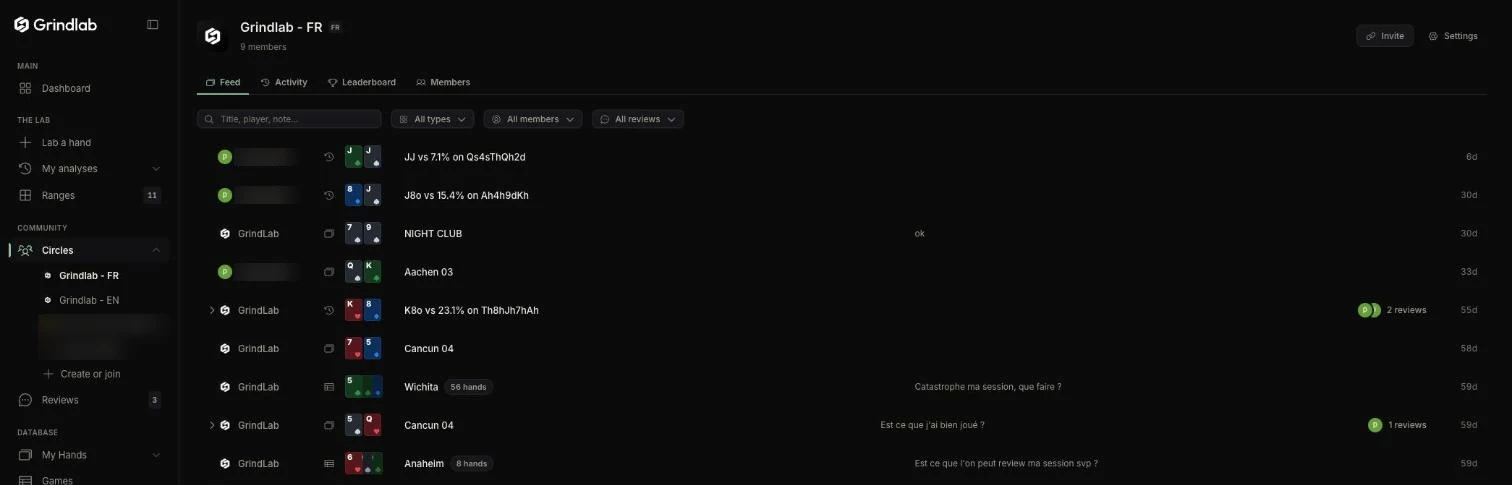
Al pulsar un elemento del muro se abre la mano, el análisis o la partida en una pestaña nueva. Los botones «Revisión anterior» y «Revisión siguiente» te llevan de un elemento del círculo al siguiente: suficiente para repasar las revisiones de un grupo de una sentada.
Compartir en un círculo
Puedes compartir en un círculo:
- una mano, desde su menú en Mis manos o desde el replayer
- una selección de manos (hasta treinta), con «Publicar en un círculo»
- un análisis del Lab, desde el botón «Compartir» o desde Mis análisis
- una partida entera (mesa de cash o torneo), desde la página Partidas
«Compartir en un círculo» abre una ventana donde eliges el círculo (si tienes varios) y añades una nota opcional: «No tengo claro mi bet del river…». Volver a compartir el mismo elemento solo actualiza la nota.
Un elemento compartido lleva la etiqueta «Compartido en el círculo». Al pulsarla puedes quitar el elemento de un círculo. Pueden quitarlo el miembro que lo compartió y el fundador; las revisiones que recibió se quedan entonces sin objeto.
¿Círculo o enlace público?
Se pueden combinar, pero no dicen lo mismo:
- Un enlace público se abre sin cuenta, para quien lo reciba.
- Lo compartido en un círculo sigue siendo privado: solo lo ven los miembros con la sesión iniciada. Aparece en el muro, con tu nota, y a los miembros les avisa el punto verde del menú.
Desactivar un enlace público no quita nada de un círculo, y compartir en un círculo nunca crea un enlace público. En los dos casos, «Ocultar los nicks» oculta los nombres de tus rivales.
Reenviar el círculo a Discord
El fundador puede reenviar la actividad de un círculo a un canal de Discord, desde «Ajustes» y después «Discord»:
- En Discord: ajustes del canal, «Integraciones», «Webhooks», «Nuevo webhook» y después «Copiar la URL».
- Pega la URL en «URL del webhook» y pulsa «Conectar». «Probar» envía un mensaje de prueba.
- Elige qué se envía: «Publicaciones» (un mensaje cuando un miembro publica una mano), «Revisiones» (un mensaje cuando alguien responde) y «Contenido de la mano» (cartas, board y nota visibles para todo el canal; desactivado por defecto).
El texto de las revisiones no se reenvía nunca, y las revisiones privadas no se anuncian. Si Discord rechaza los mensajes (webhook eliminado), el relé se desactiva y muestra «Detenido»: pega una URL nueva para reactivarlo.
En el Tracker
El menú del Tracker también lista tus círculos, y la tarjeta «Círculos» del dashboard muestra los más activos. Un clic abre el círculo en tu navegador. Desde el Tracker puedes compartir en un círculo una mano o una partida desde el replayer («Enviar a un círculo»), una partida desde la página Partidas, o una selección desde Mis manos.
Notificaciones
La campana señala las revisiones recibidas sobre tu contenido y las respuestas en tus intercambios. La actividad del círculo (contenido nuevo, miembros nuevos) llega por el punto verde del menú y, si el fundador lo ha configurado, por el relé de Discord.